G-Suite
Synology NAS
Symantec
FortiGate
FortiAnalyzer
ติดต่อเรา
Lorem ipsum dolor sit amet, consectetur
adipiscing elit. Nullam fermentum fermentum
tortor nec dignissim. Nunc sit amet augue dui.
Integer vestibulum vel eros a sollicitudin. Nunc
in rutrum mi. Aliquam mollis ac urna eget
molestie. Aenean vel maximus nisi. Nullam
ligula nunc, iaculis eu leo accumsan,
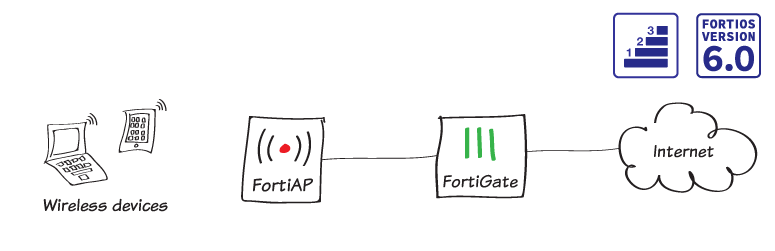
ในกรณีนี้คุณจะตั้งค่าเครือข่าย WiFi ด้วยการเพิ่ม FortiAP ใน Tunnel mode ไปยังเครือข่ายของคุณ
คุณสามารถกำหนดค่า FortiAP ในแต่ละ Tunnel mode (ค่าเริ่มต้น) หรือ Bridge mode เมื่อ FortiAP อยู่ใน Tunnel mode, Wireless-only subnet จะใช้สำหรับการรับส่งข้อมูลแบบไร้สาย เมื่อ FortiAP อยู่ใน Bridge mode, Ethernet และ WiFi interfaces จะเชื่อมต่อ (หรือ bridged) ทำให้เครือข่ายแบบใช้สายและไร้สายอยู่ใน Subnet เดียวกัน
1. เชื่อมต่อ และอนุญาต FortiAP
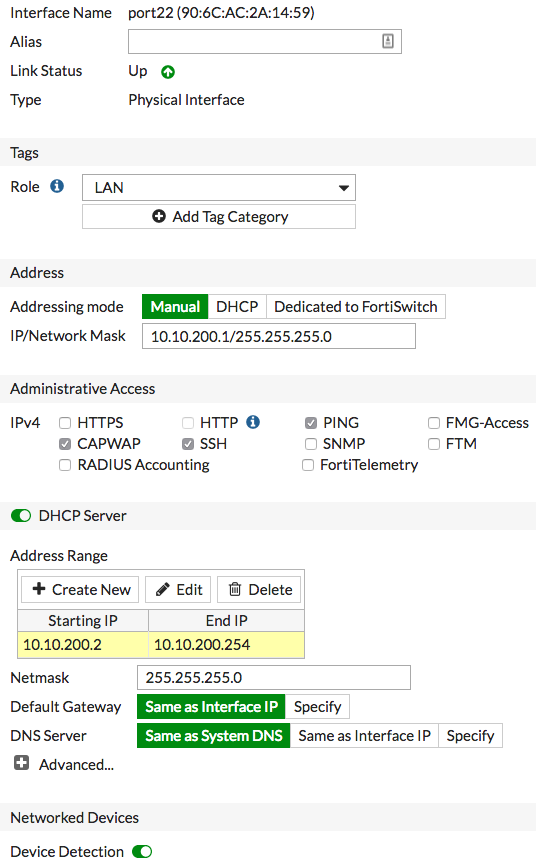
1.1 => ในการแก้ไข Interface ที่จะเชื่อมต่อกับ FortiAP (ในตัวอย่างเป็น Port 22) ให้ไปที่ “Network > Interfaces”
=> ตั้งค่า “Role” เป็น LAN และ “Addressing Mode” เป็น Manual ตั้งค่า “IP/Network Mask” เป็น Private IP address (ในตัวอย่าง, 10.10.200.1/255.255.255.0)
=> ภายใต้ “Administrative Access” ให้เปิดใช้งาน CAPWAP
=> เปิดใช้งาน “DHCP Server”
=> ภายใต้ “Networked Devices”, เปิดใช้งาน Device Detection
1.2 => เชื่อมต่อ FortiAP unit เข้ากับ Interface
1.3 => ในการดูรายการของ FortiAP ที่ได้รับการจัดการ ให้ไปที่ “WiFi & Switch Controller > Managed FortiAPs” โดย FortiAP ใหม่จะปรากฏในรายการ แต่จะเป็นสีเทาเพราะยังไม่ได้รับอนุญาต (authorized)
=> เลือก FortiAP และเลือก “Authorize”

1.4 => หลังจากนั้นไม่กี่นาที, ให้เลือก “Refresh” แล้ว FortiGate จะแสดงว่า FortiAP ได้รับอนุญาต (authorized)

2. สร้าง SSID
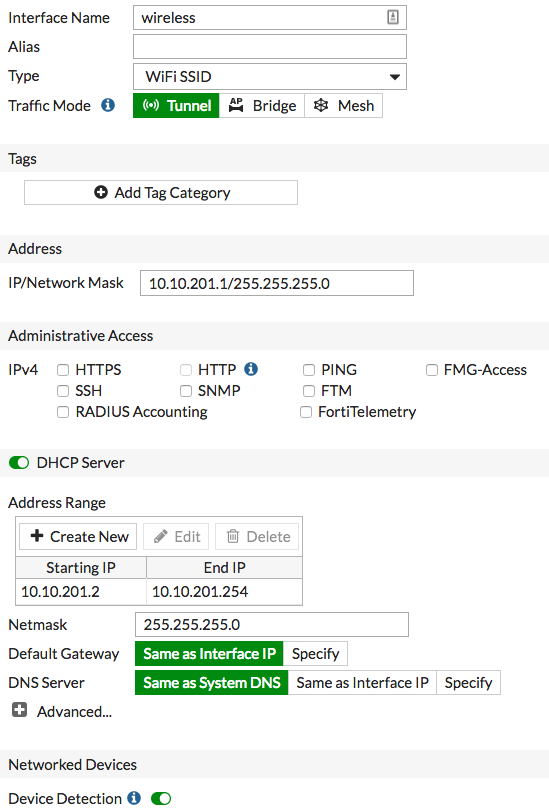
2.1 => ในการสร้าง SSID ใหม่ ที่จะ Broadcast สำหรับ WiFi users ให้ไปที่ “WiFi & Switch Controller > SSID”
=> ตั้งค่า “Traffic Mode” เป็น Tunnel และตั้งค่า “IP/Network Mask” เป็น Private IP address (ในตัวอย่าง, 10.10.201.1/255.255.255.0)
=> เปิดใช้งาน “DHCP Server” และ “Device Detection”
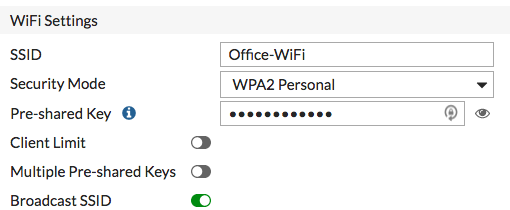
2.2 => ภายใต้ “WiFi Settings”, ให้ตั้งชื่อ SSID (ในตัวอย่าง, Office-WiFi) และตั้งค่า “Pre-shared Key” ที่ปลอดภัย
=> เปิดใช้งาน “Broadcast SSID”
3. สร้าง FortiAP profile แบบกำหนดเอง
3.1 => ในการสร้าง FortiAP profile ใหม่ ให้ไปที่ “WiFi & Switch Controller > FortiAP Profiles”
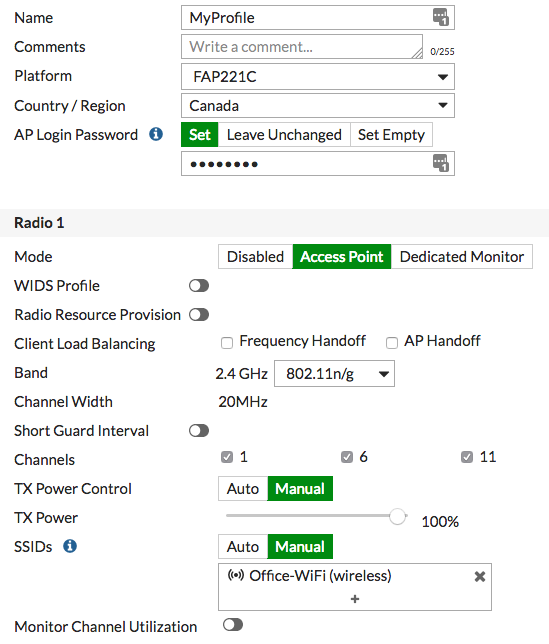
=> ตั้ง “Platform” เป็นรุ่น FortiAP ที่คุณใช้ (ในตัวอย่าง, FAP221C) และ “Country/Region” เป็นตำแหน่งที่เหมาะสม
=> ตั้ง “AP Login Password” เพื่อรักษาความปลอดภัยของ FortiAP
=> ภายใต้ “Radio 1”, ให้ตั้ง “Mode” เป็น Access Point และ “SSIDs” เป็น Manual, จากนั้นเพิ่ม SSID ใหม่ของคุณ
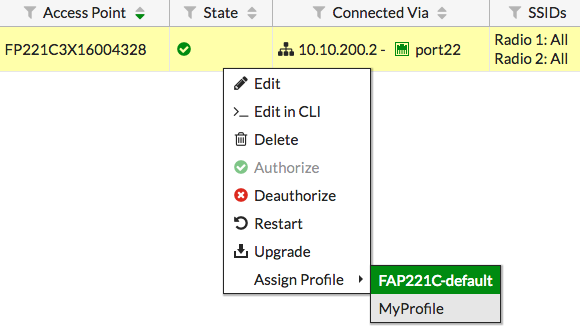
3.2 => ในการกำหนด Profile ใหม่ ให้ไปที่ “WiFi & Switch Controller > Managed FortiAPs” และคลิกขวาที่ FortiAP เลือก “Assign Profile” และตั้งค่า FortiAP ให้ใช้ Profile ใหม่
4. อนุญาตการเข้าถึงอินเทอร์เน็ตไร้สาย
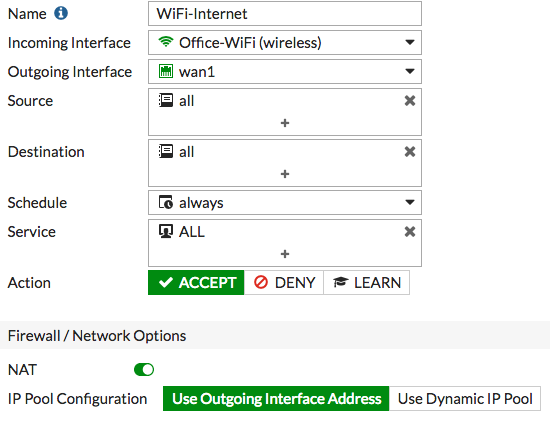
4.1 => ในการสร้าง Policy ใหม่ สำหรับการเข้าถึงอินเทอร์เน็ตไร้สาย ให้ไปที่ “Policy & Objects > IPv4 Policy”
=> ตั้งค่า “Incoming Interface” เป็น SSID และ “Outgoing Interface” เป็น Interface ที่เข้ากับอินเทอร์เน็ต
=> เปิดใช้งาน “NAT”
5. ผลลัพธ์
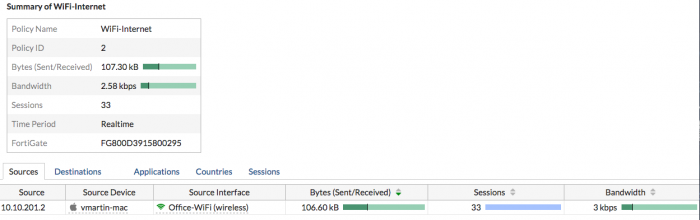
=> เชื่อมต่อกับ SSID ด้วยอุปกรณ์ไร้สาย หลังจากสร้างการเชื่อมต่อแล้ว ให้เข้าอินเทอร์เน็ตเพื่อสร้าง Traffic
=> ในการดู Traffic ของ Wireless Internet access policy ให้ไปที่ “FortiView > All Segments > Polices”

=> หากต้องการดูข้อมูลเพิ่มเติมเกี่ยวกับ Traffic นี้ ให้คลิกขวาที่ Policy และเลือก “Drill Down to Details”