G-Suite
Synology NAS
Symantec
FortiGate
FortiAnalyzer
ติดต่อเรา
Lorem ipsum dolor sit amet, consectetur
adipiscing elit. Nullam fermentum fermentum
tortor nec dignissim. Nunc sit amet augue dui.
Integer vestibulum vel eros a sollicitudin. Nunc
in rutrum mi. Aliquam mollis ac urna eget
molestie. Aenean vel maximus nisi. Nullam
ligula nunc, iaculis eu leo accumsan,
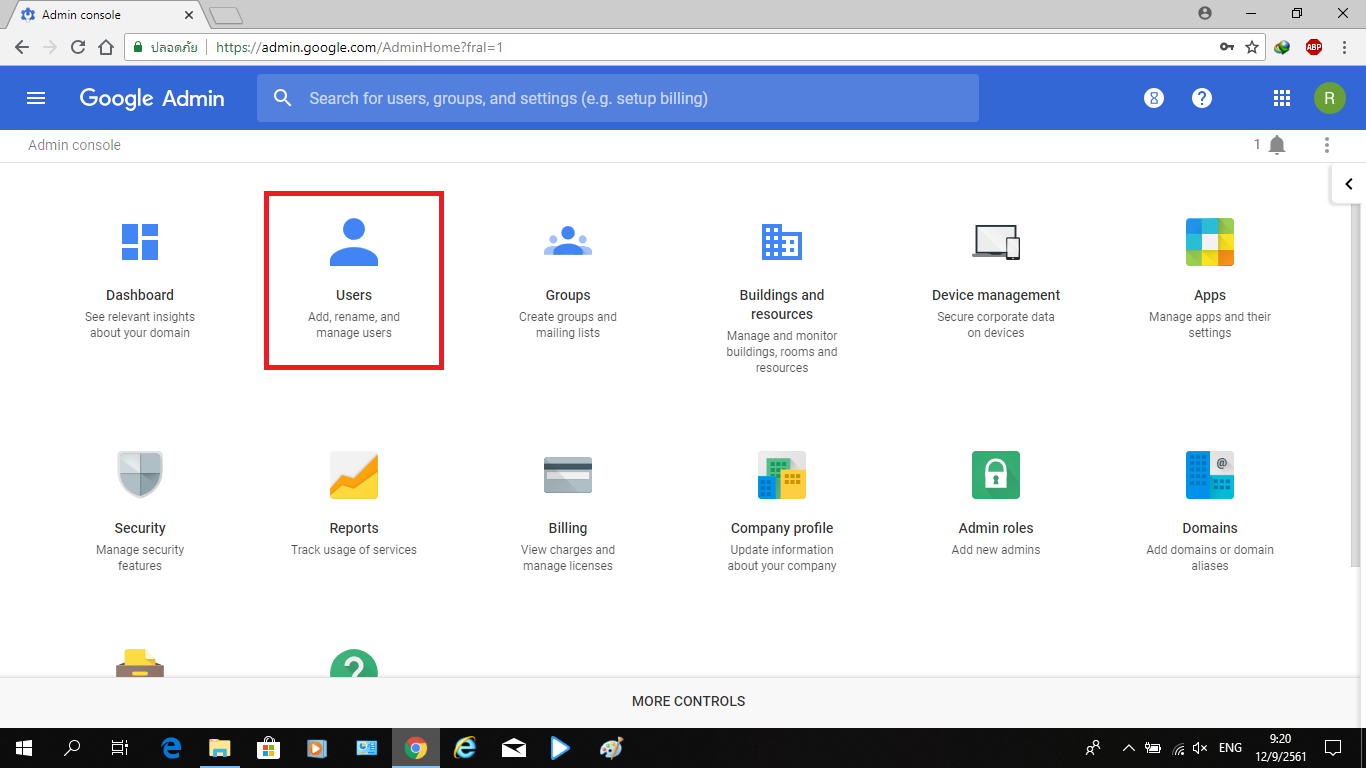
1. กดเข้าไปที่ “Users”
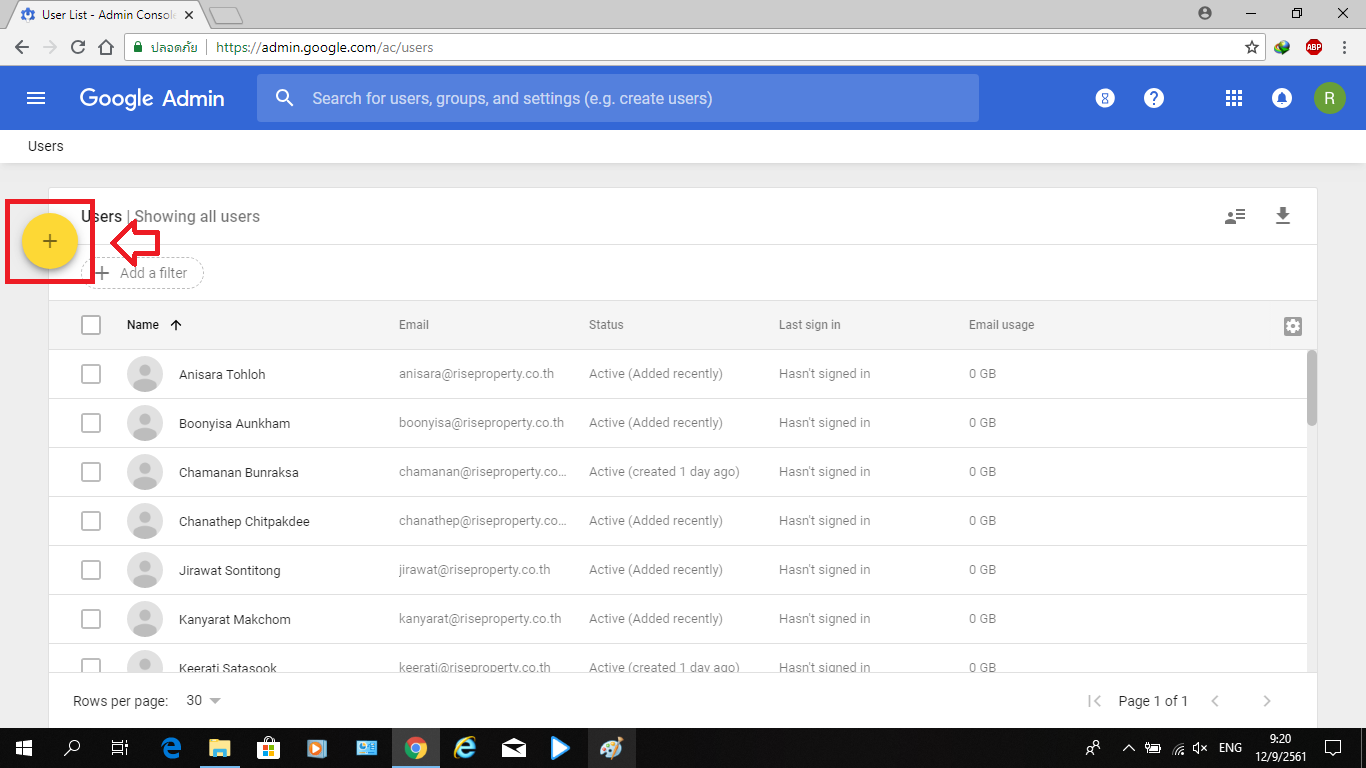
2. กดเข้าไปที่ปุ่ม “ + ” สีเหลืองทางด้านซ้าย
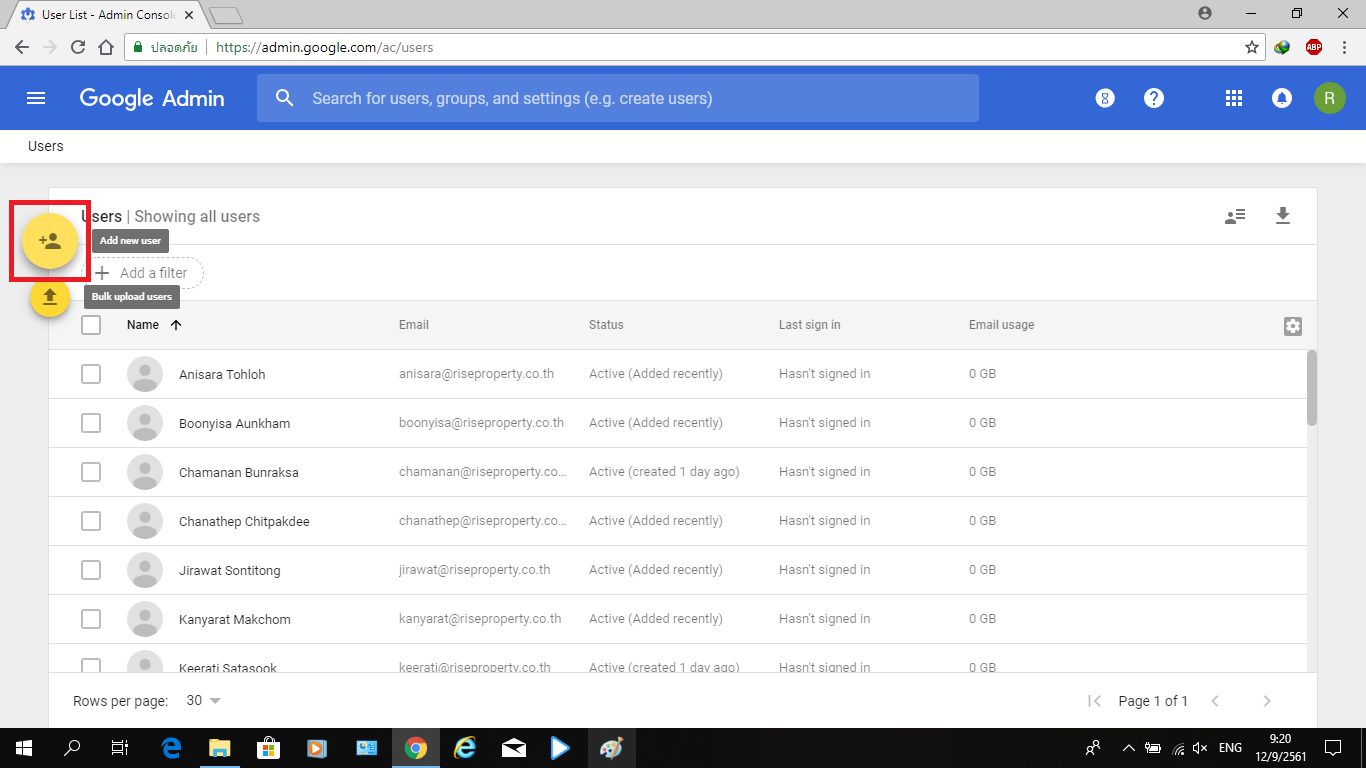
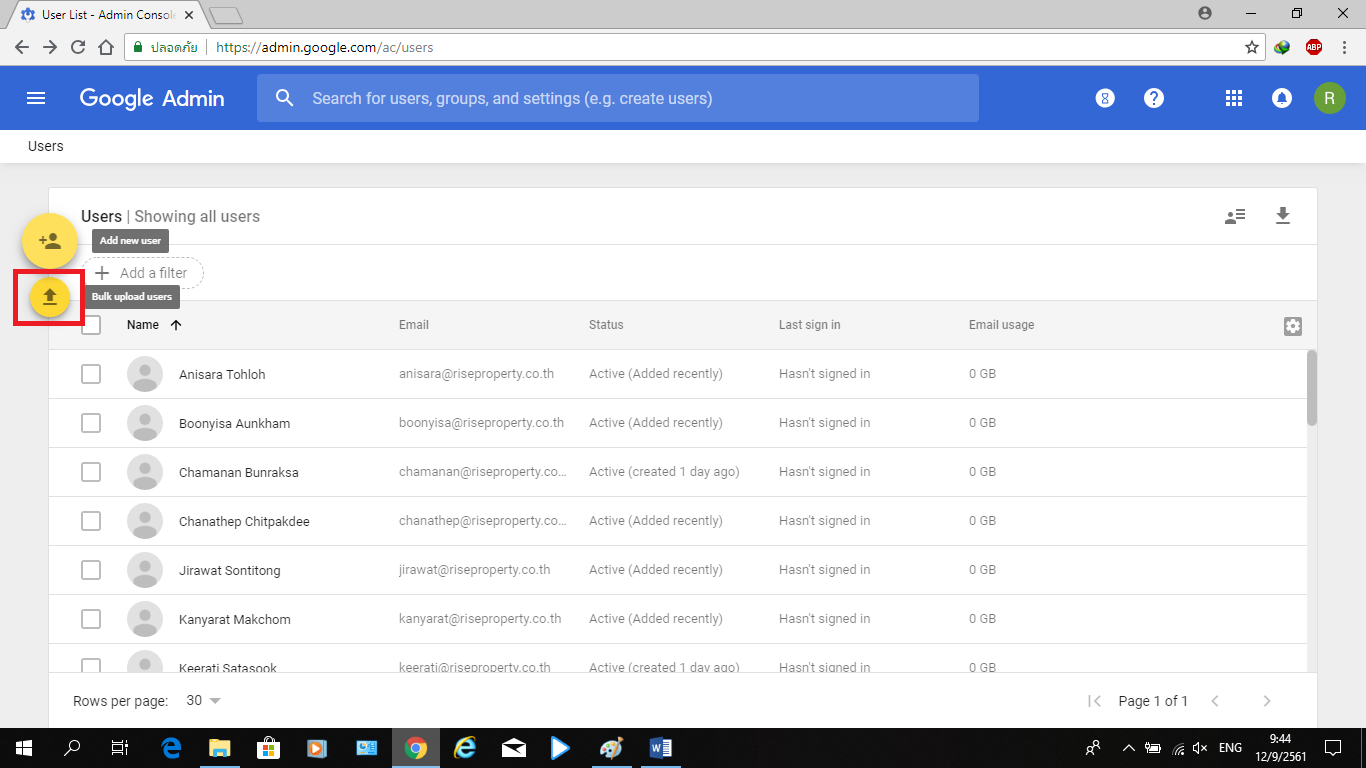
3. กด “Add new user” (ถ้าต้องการ Add user จำนวนมากๆทีเดียว ให้กดปุ่ม “Bulk upload users”)
3.1 วิธีการอัพโหลด user โดยแบบ “Bulk upload users” จะต้องทำการดาวน์โหลด Template ไปก่อน แล้วกรอกข้อมูลในไฟล์ Template นั้นจึงจะสามารถ Add user จำนวนหลายคนพร้อมกันได้ โดยข้อมูลที่ต้องจำเป็นต้องกรอกใน Template จะมี First Name, Last Name, E-mail Address, Password และ Org Unit Path
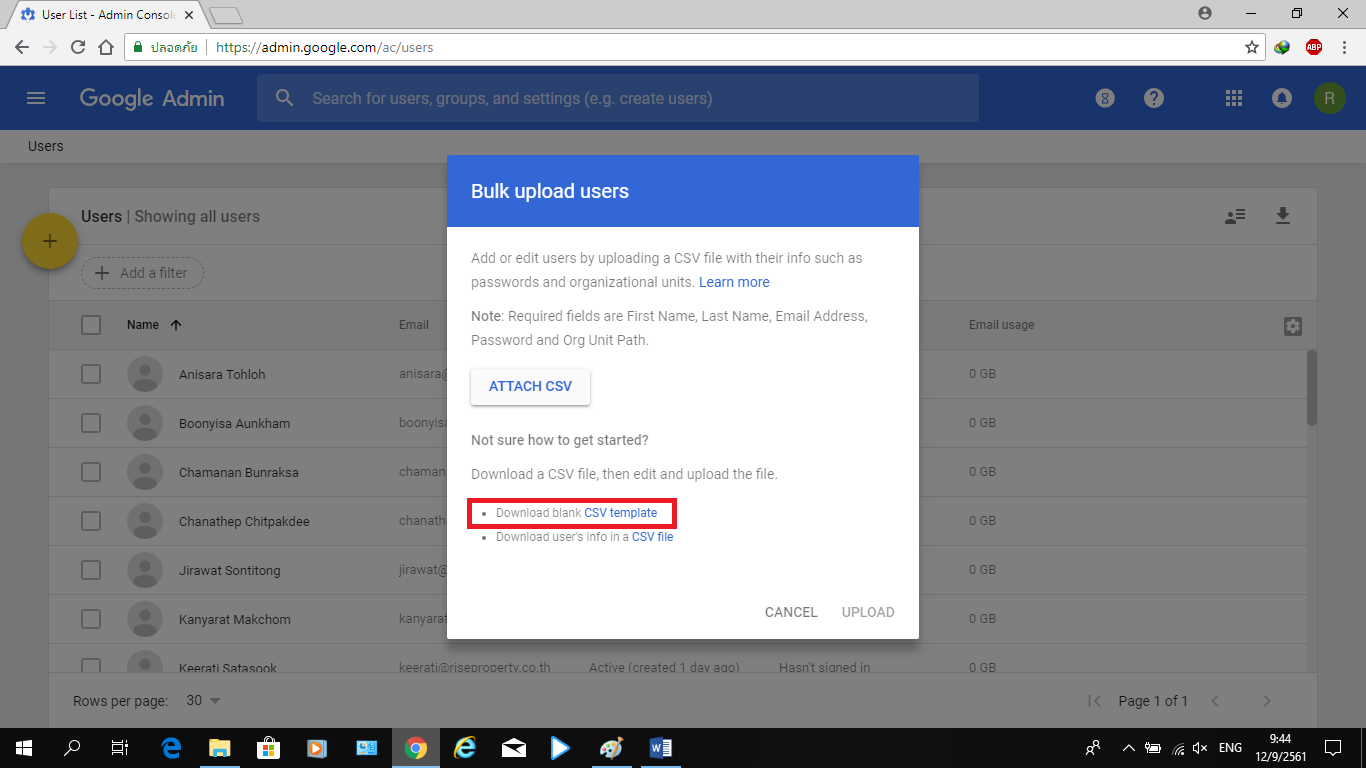
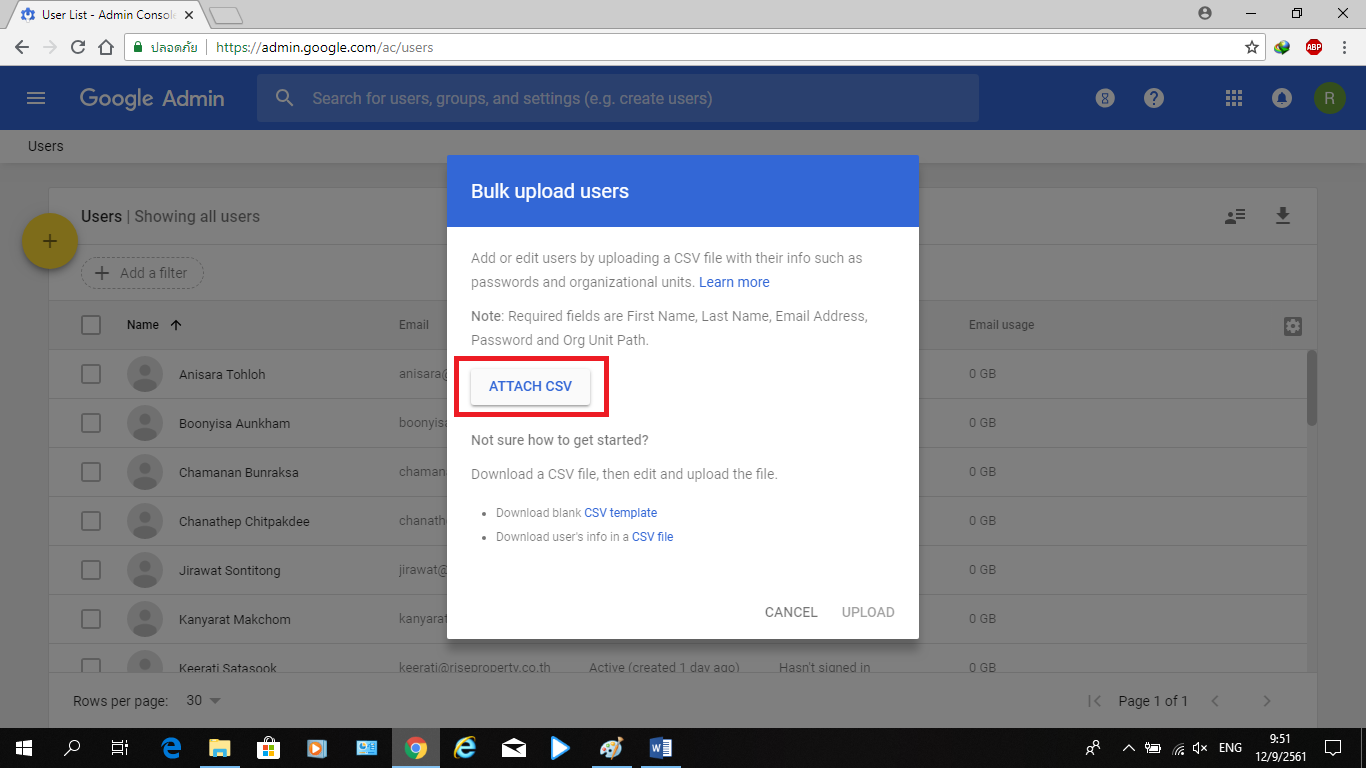
3.2 พอกรอกข้อมูล user ใน Template เสร็จแล้วก็ทำการอัพโหลดไฟล์กลับเข้ามาใน G-Suite โดยกดที่ “ATTACH CSV”
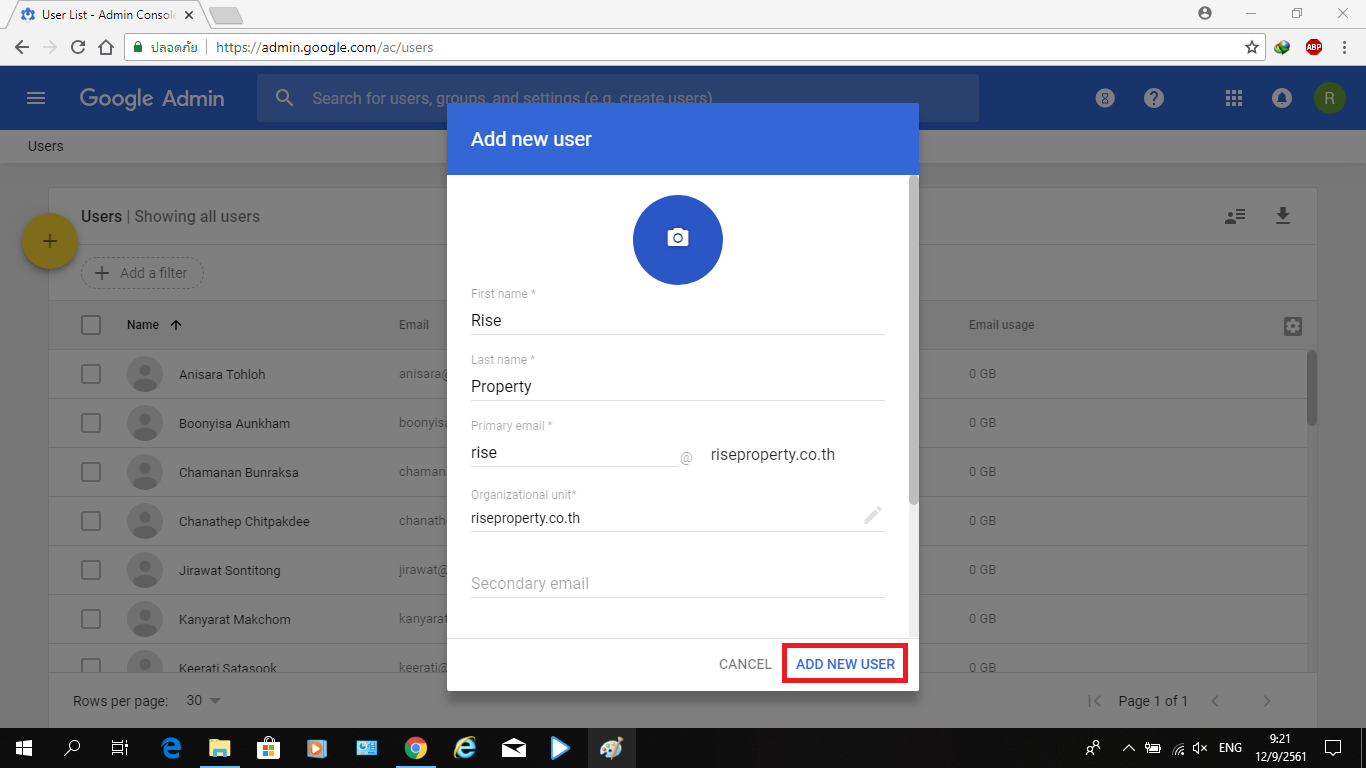
4. หลังจากกด Add new user แล้ว จะขึ้นให้กรอกข้อมูลของ user พอกรอกเสร็จแล้วให้กดปุ่ม “ADD NEW USER”
5. จากนั้นระบบจะสร้างรหัสผ่านเริ่มต้นให้ซึ่งจะให้เปลี่ยนอีกครั้งหลังจากลงชื่อเข้าใช้ครั้งแรก ให้ทำการจดรหัสผ่านอันนี้ไว้สำหรับลงชื่อเข้าใช้ในครั้งแรก โดยกดที่รูปดวงตาทางด้านขวาของรหัสเพื่อดูรหัสผ่าน จากนั้นกดปุ่ม “DONE”
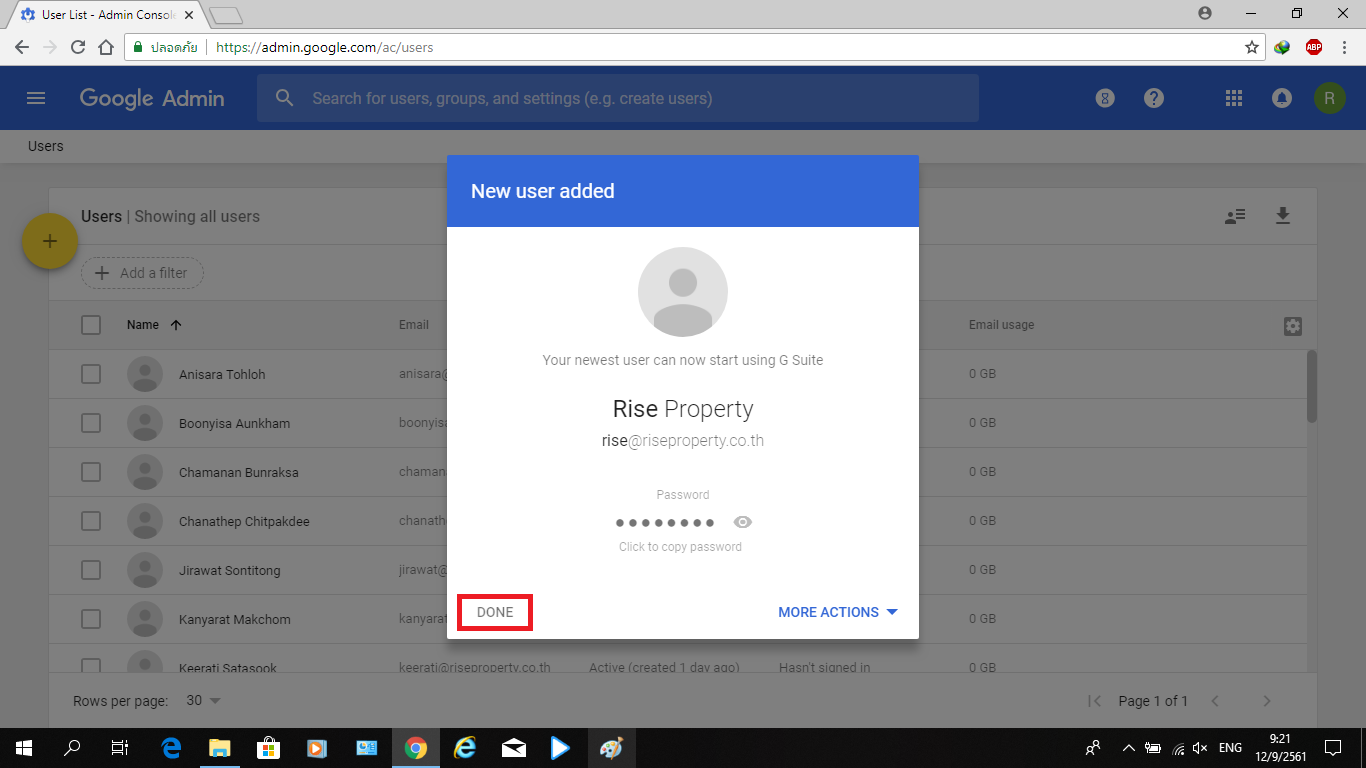
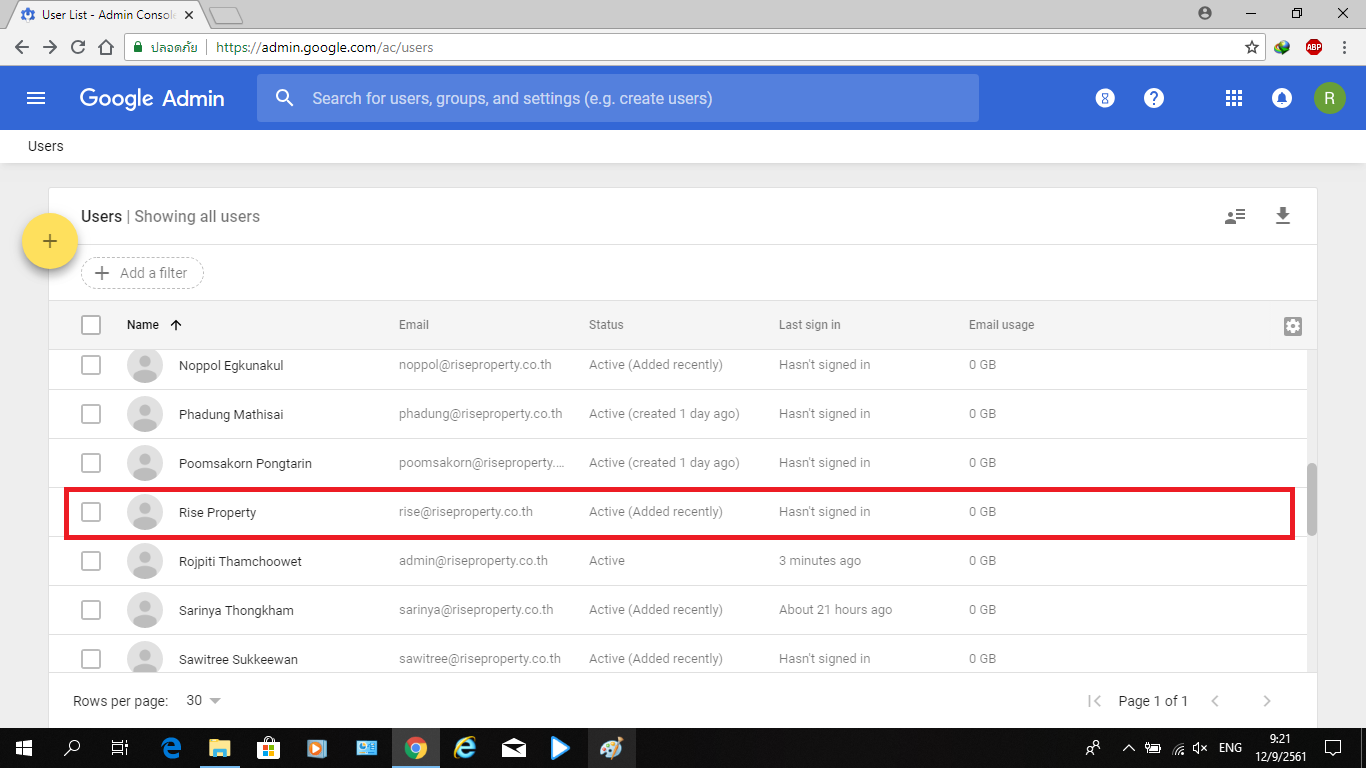
6. ระบบจะแสดง user ที่ทำการเพิ่มเข้าไปใหม่
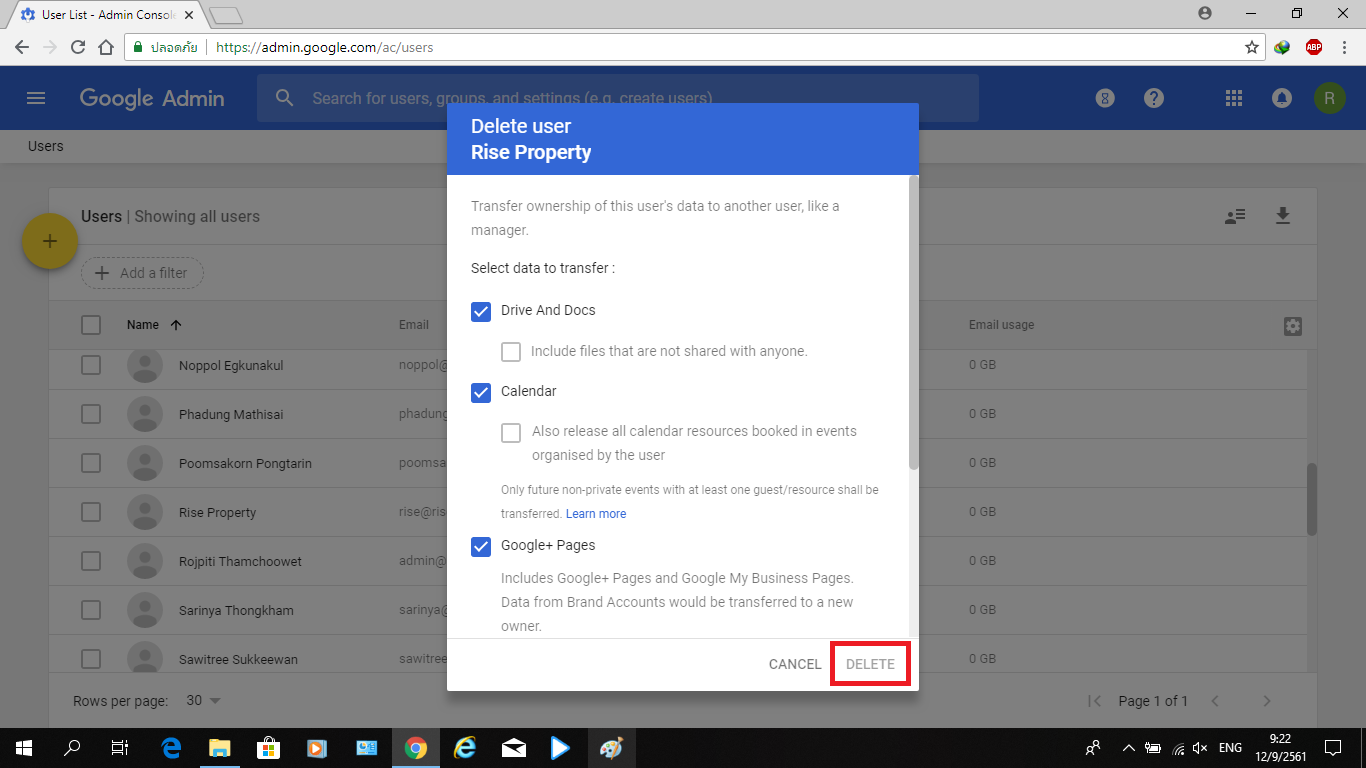
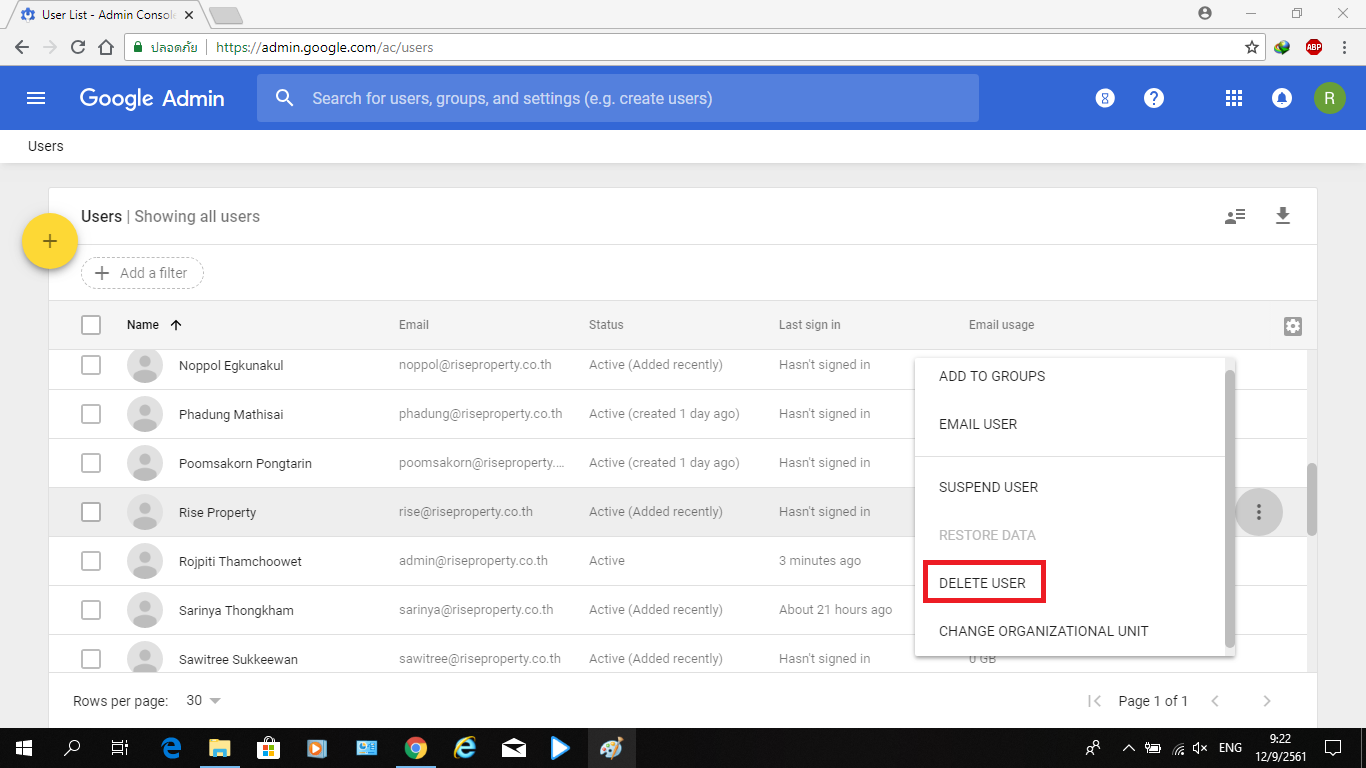
7. วิธีการลบ user ที่ไม่ใช้งานแล้ว สามารถทำได้โดยกดที่ปุ่ม 3 จุดทางด้านขวา แล้วกด DELETE USER
8. ระบบจะให้เลือกข้อมูลที่ต้องการย้ายไปยัง user อีกคน แล้วให้ระบุชื่อ user ที่ต้องการย้ายข้อมูลไปให้ (ถ้าไม่มีข้อมูลที่ต้องย้ายให้กดเครื่องหมายถูกออกให้หมด) จากนั้นกด “DELETE” ระบบก็จะลบ user นี้ออก