G-Suite
Synology NAS
Symantec
FortiGate
FortiAnalyzer
ติดต่อเรา
Lorem ipsum dolor sit amet, consectetur
adipiscing elit. Nullam fermentum fermentum
tortor nec dignissim. Nunc sit amet augue dui.
Integer vestibulum vel eros a sollicitudin. Nunc
in rutrum mi. Aliquam mollis ac urna eget
molestie. Aenean vel maximus nisi. Nullam
ligula nunc, iaculis eu leo accumsan,
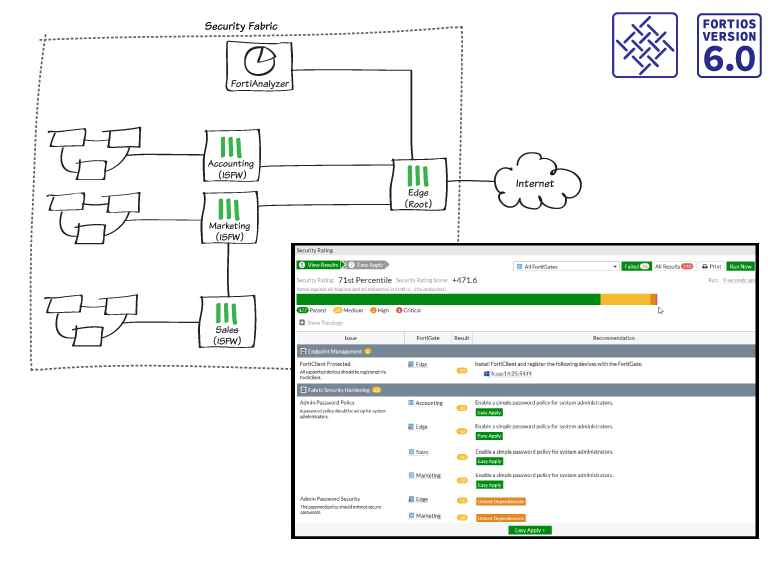
ในกรณีนี้จะใช้การตรวจสอบการจัดอันดับความปลอดภัย (Security Rating) ซึ่งวิเคราะห์การปรับใช้ Fortinet Security Fabric เพื่อระบุช่องโหว่ที่อาจเกิดขึ้น และเน้นการปฏิบัติที่ดีที่สุด
การใช้ Security Rating สามารถช่วยปรับปรุงการกำหนดค่าเครือข่าย ปรับใช้ฮาร์ดแวร์ และซอฟต์แวร์ใหม่และเพิ่มการมองเห็น และควบคุมเครือข่ายได้มากขึ้น ด้วยการตรวจสอบ Security Rating และ Security Rating Score เป็นประจำ และทำการปรับปรุงตามที่แนะนำ ทำให้สามารถมั่นใจได้ว่าเครือข่ายของคุณจะได้รับความปลอดภัยมากขึ้นเมื่อเวลาผ่านไป
ในการเรียกใช้การตรวจสอบที่มีอยู่ทั้งหมด จะต้องมีใบอนุญาตการจัดอันดับความปลอดภัย (Security Rating license) ที่ถูกต้องจาก FortiGuard ซึ่งหากไม่มีใบอนุญาตจะมีเพียงการตรวจสอบบางอย่างเท่านั้น สำหรับข้อมูลเพิ่มเติมเกี่ยวกับการตรวจสอบเหล่านี้ โปรดดูที่ Security Best Practices & Security Rating Feature
หมายเหตุ: รุ่น FortiGate บางรุ่นเท่านั้นที่สามารถเรียกใช้บริการจัดอันดับความปลอดภัยของ FortiGuard
1. ตรวจสอบ Security Rating widget
1.1 => ไปที่ “Dashboard” และค้นหาที่ตั้ง Security Rating widget ซึ่งในตัวอย่าง widget ไม่แสดงข้อมูลใด ๆ เพราะไม่ได้กำหนดค่าอย่างเหมาะสม
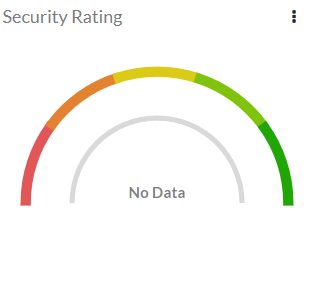
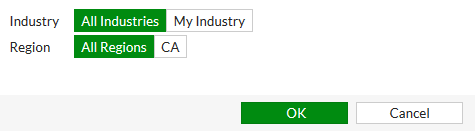
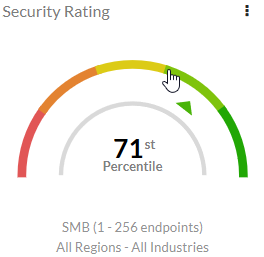
1.2 => เมื่อกำหนดค่า widget มันจะแสดงการเปรียบเทียบระหว่างการจัดอันดับความปลอดภัยของคุณ และการจัดอันดับขององค์กรอื่นๆ คุณสามารถเปรียบเทียบการให้คะแนนของคุณกับการจัดอันดับองค์กรที่อยู่ในอุตสาหกรรมทั้งหมด หรืออุตสาหกรรมเดียวกันกับองค์กรของคุณ นอกจากนี้ยังสามารถเปรียบเทียบการให้คะแนนของคุณกับองค์กรในภูมิภาคของคุณ หรือทุกภูมิภาค
1.3 => ในการเปลี่ยนองค์กรที่ให้คะแนนของคุณ ให้เลือกเมนูตัวเลือกที่มุมบนขวา จากนั้นเลือก “Settings”
2. ตรวจสอบคะแนนความปลอดภัยของคุณ
2.1 => บน Edge ให้ไปที่ “Security Fabric > Security Rating” การจัดระดับความปลอดภัยจะทำงานโดยอัตโนมัติบน root FortiGate อย่างไรก็ตามหากคุณต้องการผลลัพธ์ล่าสุดให้เลือก “Run Now” เพื่อเรียกใช้การจัดอันดับความปลอดภัยอื่น นอกจากนี้คุณยังสามารถเลือกได้ว่าจะให้คะแนนความปลอดภัยใน All FortiGates หรือบนอุปกรณ์ FortiGate ที่ระบุใน Security Fabric
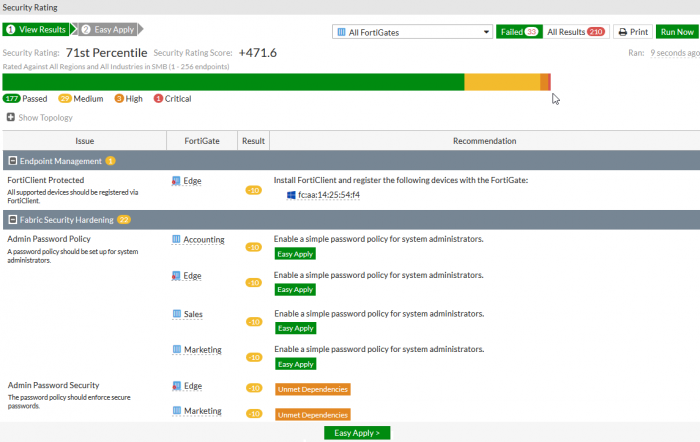
2.2 => ที่ด้านบนของหน้า คุณสามารถดูคะแนนความปลอดภัยของเครือข่ายของคุณ ซึ่งแสดงให้เห็นว่าเครือข่ายของคุณมีเปอร์เซ็นต์ใดเทียบกับองค์กรอื่นๆ นอกจากนี้คุณยังสามารถดูคะแนนความปลอดภัย ซึ่งขึ้นอยู่กับจำนวนการตรวจสอบสถานะความปลอดภัยของคุณผ่านหรือไม่ และจำนวนหน่วย FortiGate ในเครือข่ายของคุณ
=> ยิ่งไปกว่านั้น คุณสามารถดูข้อมูลเกี่ยวกับการตรวจสอบแต่ละครั้งที่ล้มเหลว รวมถึง FortiGate ที่ตรวจสอบไม่ได้ ผลคะแนนความปลอดภัยของคุณ และคำแนะนำสำหรับวิธีการแก้ไขปัญหา
=> ในขั้นตอนถัดไปของการจัดระดับความปลอดภัย คุณสามารถใช้คำแนะนำที่ระบุว่าเป็น Easy Apply ให้กับ FortiGate ใดๆ ใน Security Fabric อย่างไรก็ตามหากผลลัพธ์การจัดอันดับความปลอดภัยมีอายุมากกว่า 30 นาทีคุณ ต้องเรียกใช้อีกครั้งก่อนเพื่อให้แน่ใจว่าข้อมูลทั้งหมดเป็นข้อมูลปัจจุบัน และถูกต้อง
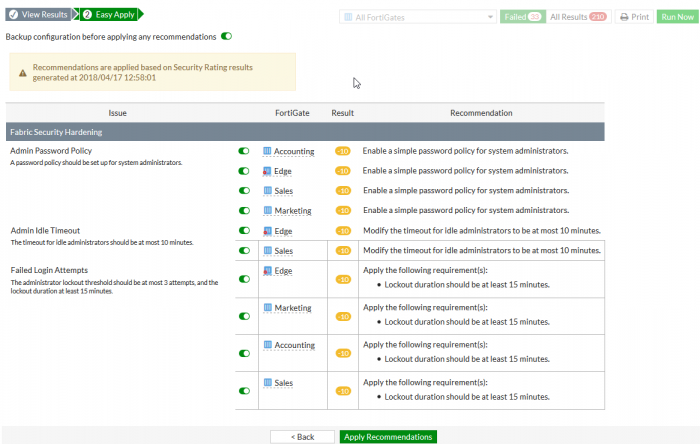
2.3 => ด้วยการใช้ “Easy Apply” คุณสามารถเปลี่ยนการกำหนดค่าของ FortiGate ใน Security Fabric จาก root FortiGate
=> เลือกการเปลี่ยนแปลงทั้งหมดที่คุณต้องการจากนั้นเลือก “Apply Recommendations”
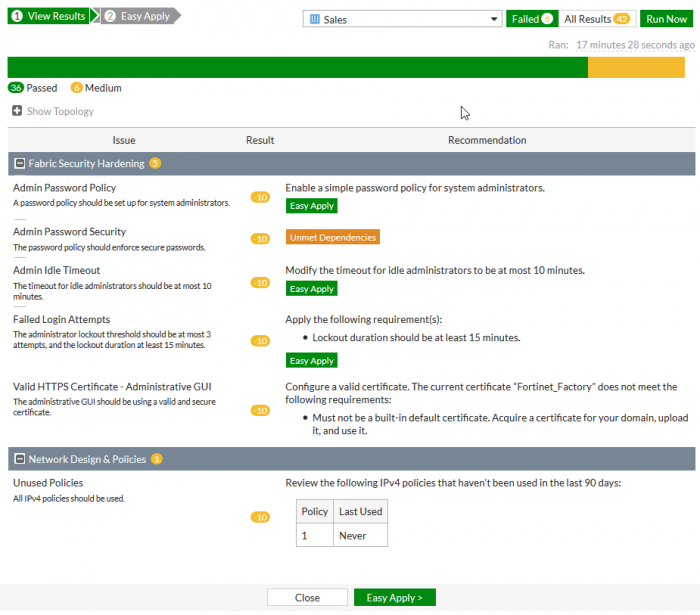
3. ผลลัพธ์
=> ไปที่หน้า “Dashboard” จากนั้น Security Rating widget จะแสดงข้อมูลจากการตรวจสอบ Security Rating ล่าสุดขึ้นมา
=> ไปที่ “Security Fabric > Physical Topology” FortiGate แต่ละตัวจะมีตัวบ่งชี้การจัดอันดับความปลอดภัยซึ่งเป็นวงกลมที่มีตัวเลข หมายเลขแสดงจำนวนการตรวจสอบ FortiGate ที่ล้มเหลว และสีแสดงความรุนแรงของการตรวจสอบที่ล้มเหลว (สีแดงสำหรับวิกฤต, สีส้มสำหรับสูง, สีเหลืองสำหรับขนาดกลาง และสีน้ำเงินสำหรับต่ำ)
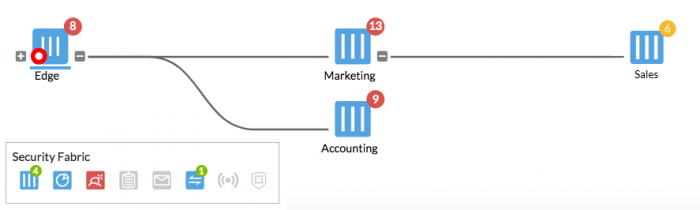
=> ในการดูการตรวจสอบที่ล้มเหลวใน FortiGate unit ที่เจาะจง ให้เลือก Security Rating indicator บน FortiGate ใน Topology
=> หน้าจอจะปรากฏขึ้นโดยแสดงคำแนะนำการจัดอันดับความปลอดภัยสำหรับ unit นั้น นอกจากนี้คุณยังสามารถใช้คำแนะนำ Easy Apply ได้จากที่นี่