G-Suite
Synology NAS
Symantec
FortiGate
FortiAnalyzer
ติดต่อเรา
Lorem ipsum dolor sit amet, consectetur
adipiscing elit. Nullam fermentum fermentum
tortor nec dignissim. Nunc sit amet augue dui.
Integer vestibulum vel eros a sollicitudin. Nunc
in rutrum mi. Aliquam mollis ac urna eget
molestie. Aenean vel maximus nisi. Nullam
ligula nunc, iaculis eu leo accumsan,
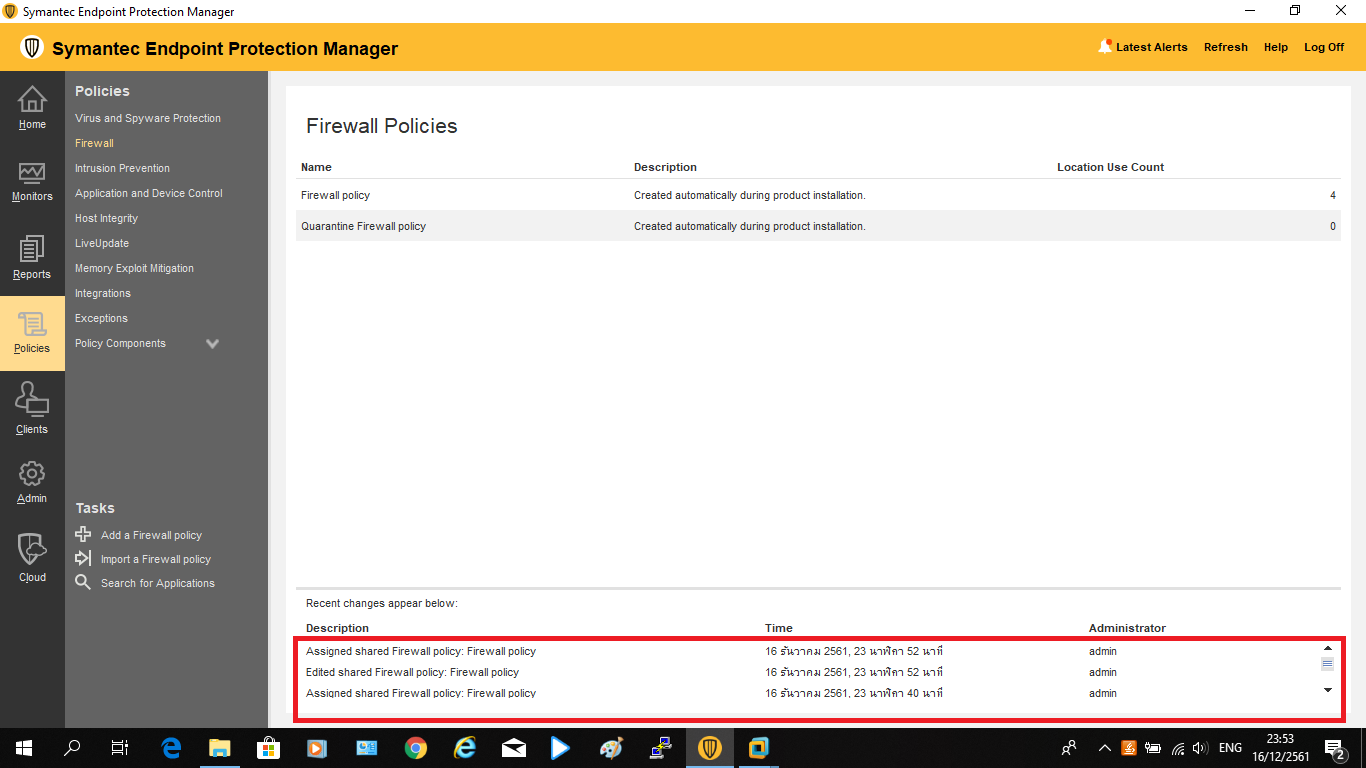
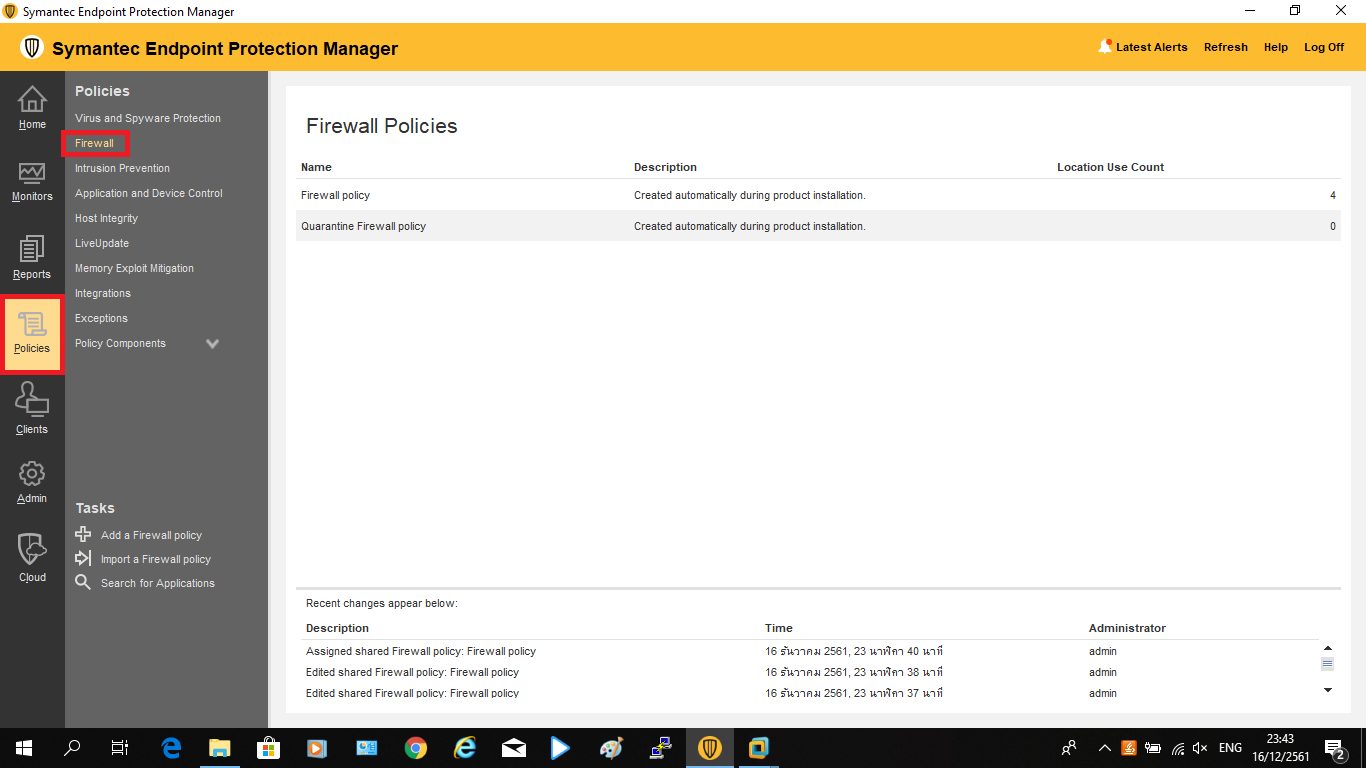
1. กดเข้าไปที่ Policies ที่แถบเครื่องมือด้านซ้ายของโปรแกรม จากนั้นเลือก “Firewall”
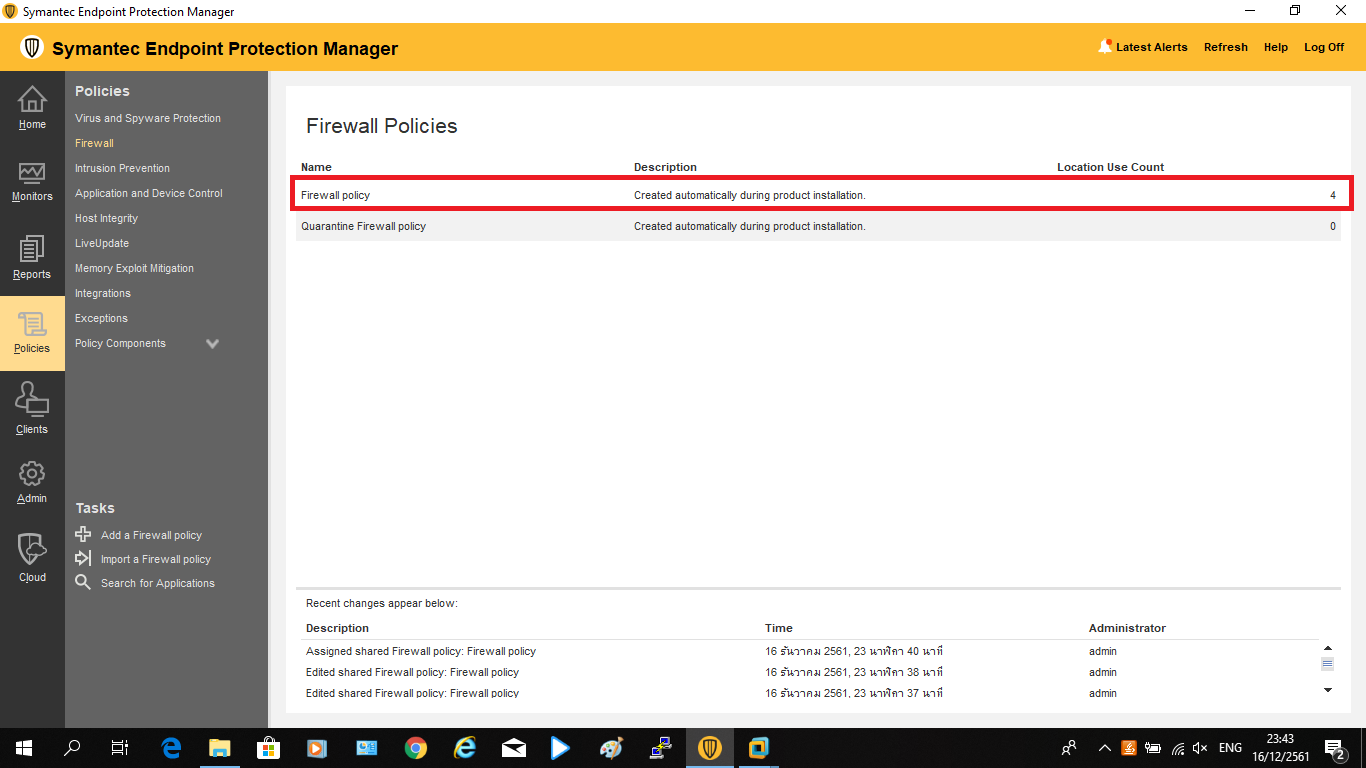
2. ดับเบิ้ลคลิกเข้าไปที่ Firewall policy
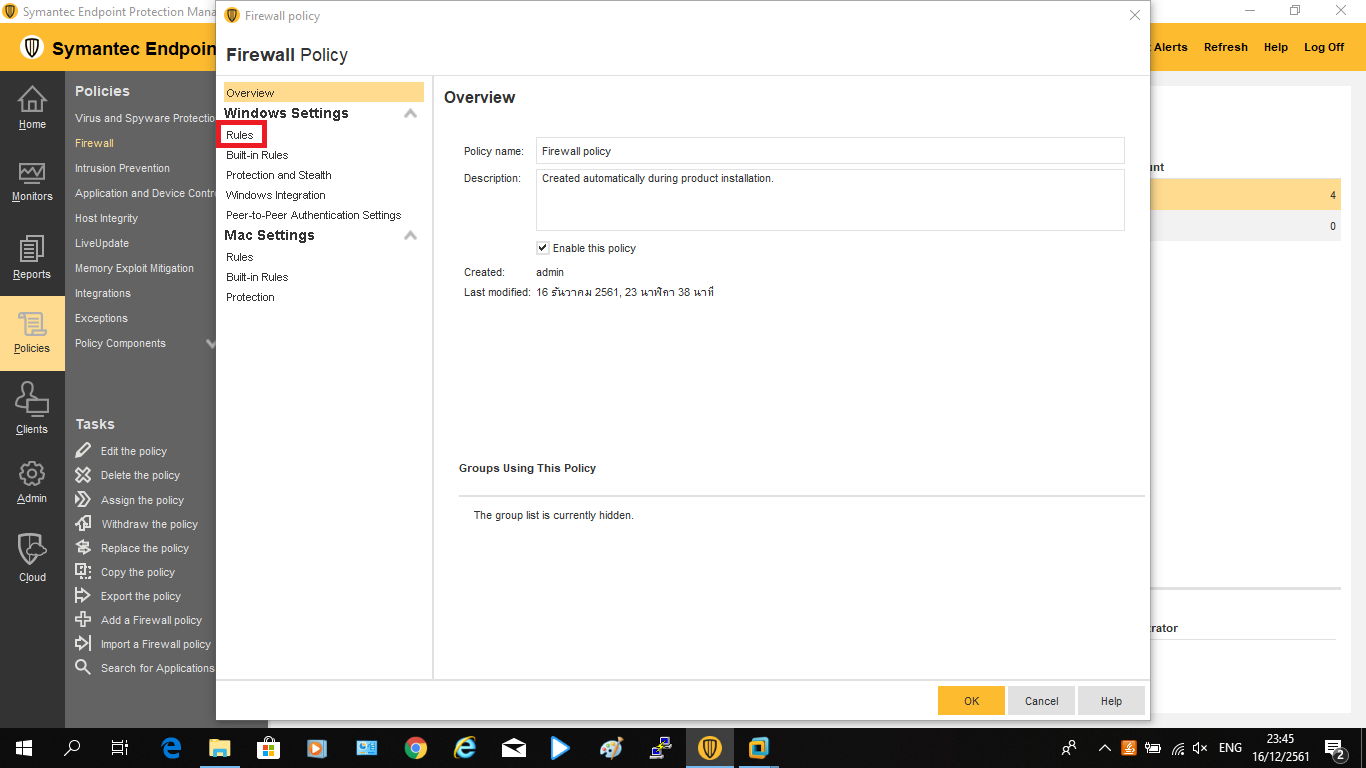
3. เลือก “Rules”
4. เลือก “Add Blank Rule”
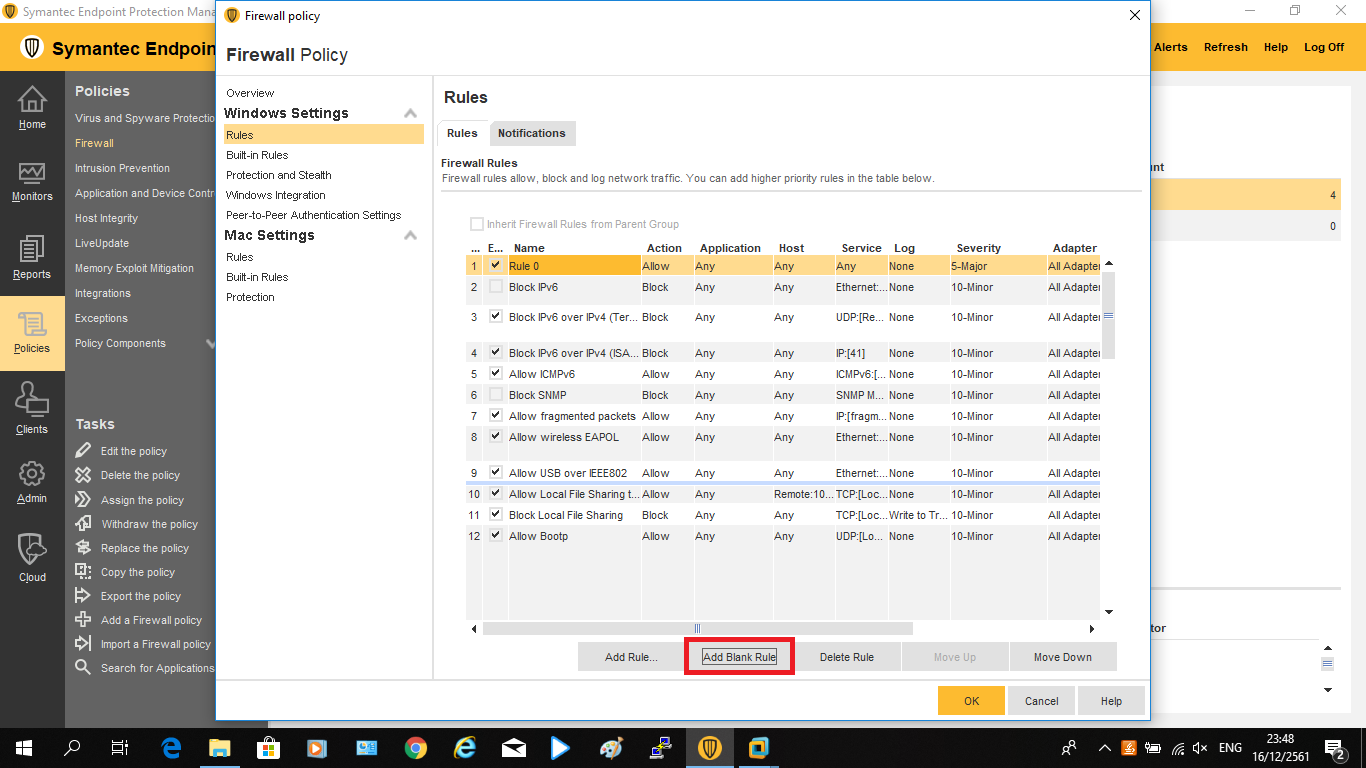
5. ในส่วน Name ตั้งชื่อ Rule ที่ต้องการ (ในที่นี้ตั้งชื่อว่า Block All Website)
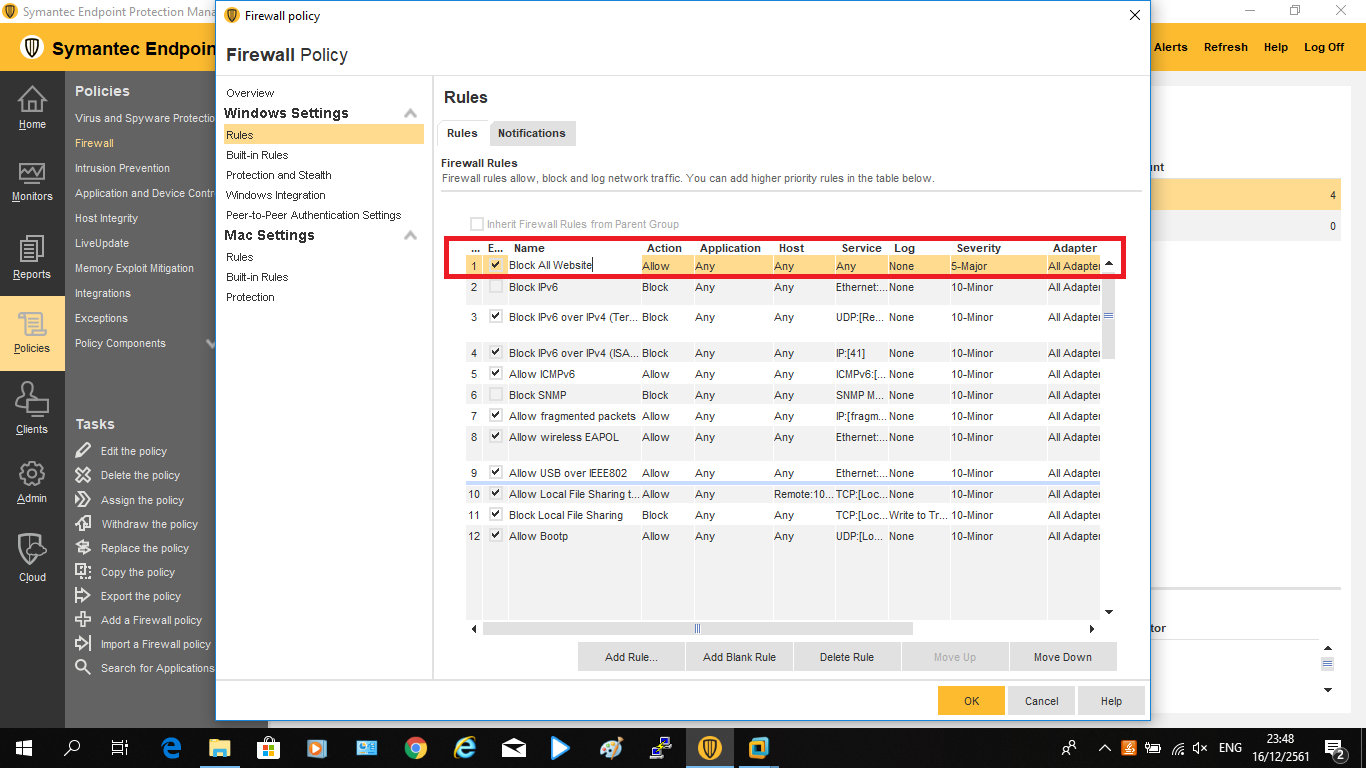
6. ในส่วน Action กำหนดว่าต้องการให้ Allow หรือ Block (ในที่นี้เลือก Block)
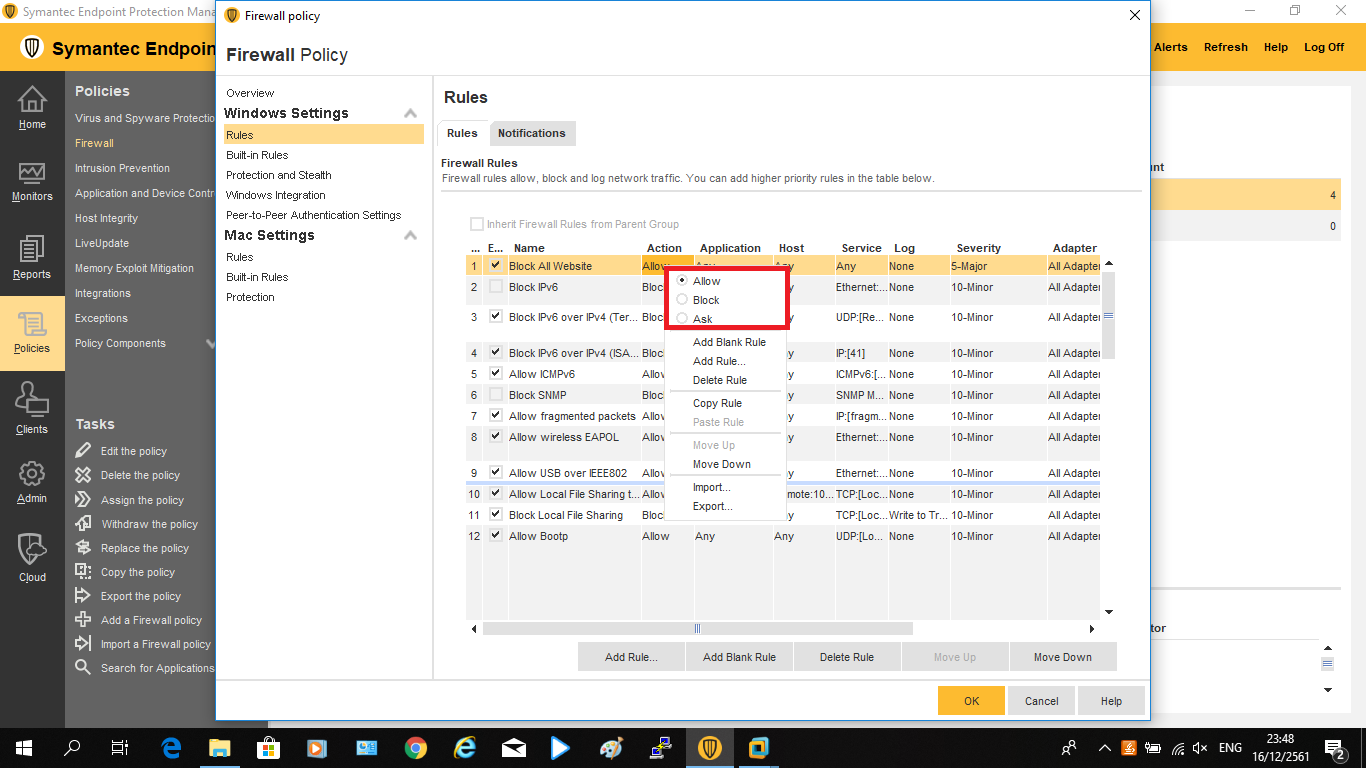
7. ในส่วน Application ดับเบิ้ลคลิกเข้าไป จากนั้นเลือก “Add”
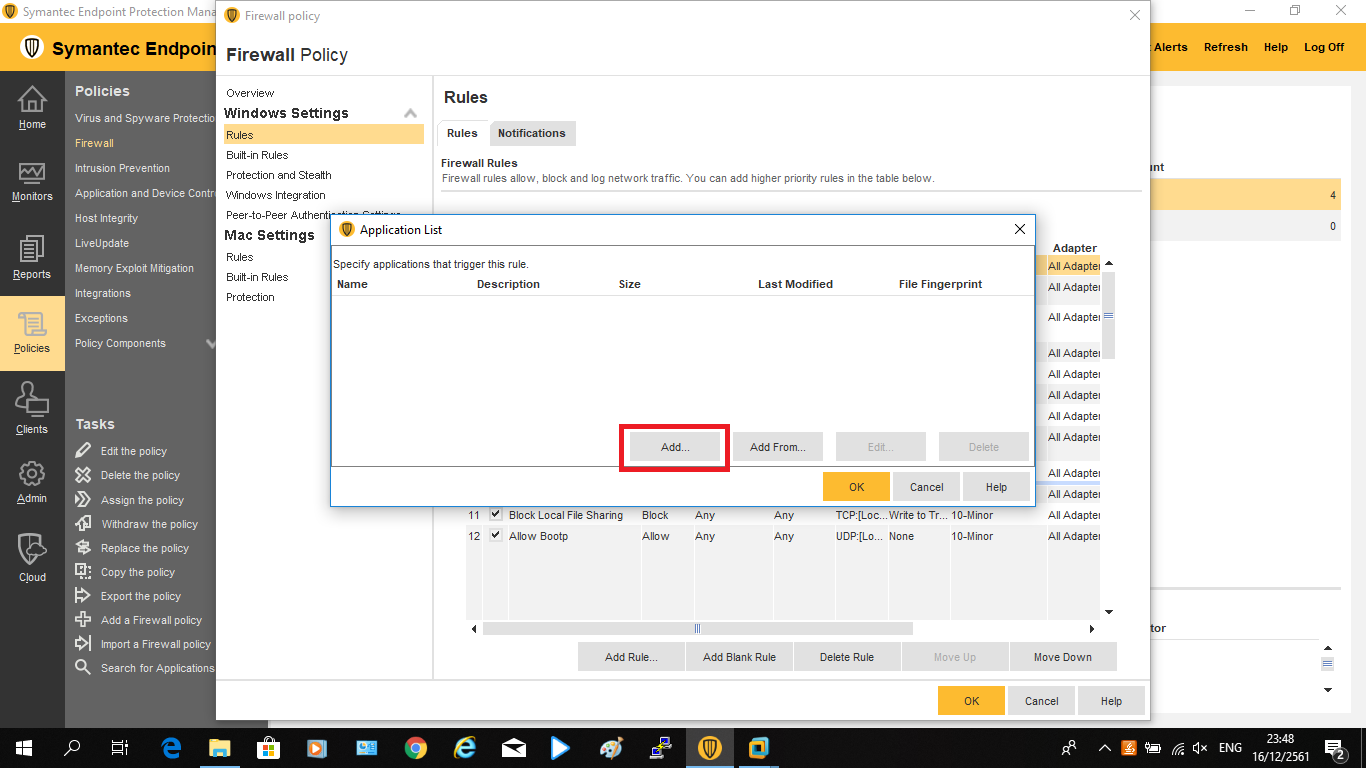
8. เลือก Application ที่ต้องการไม่ให้ออกอินเทอร์เน็ต (ในที่นี้เลือก chrome.exe) จากนั้นกด “OK”
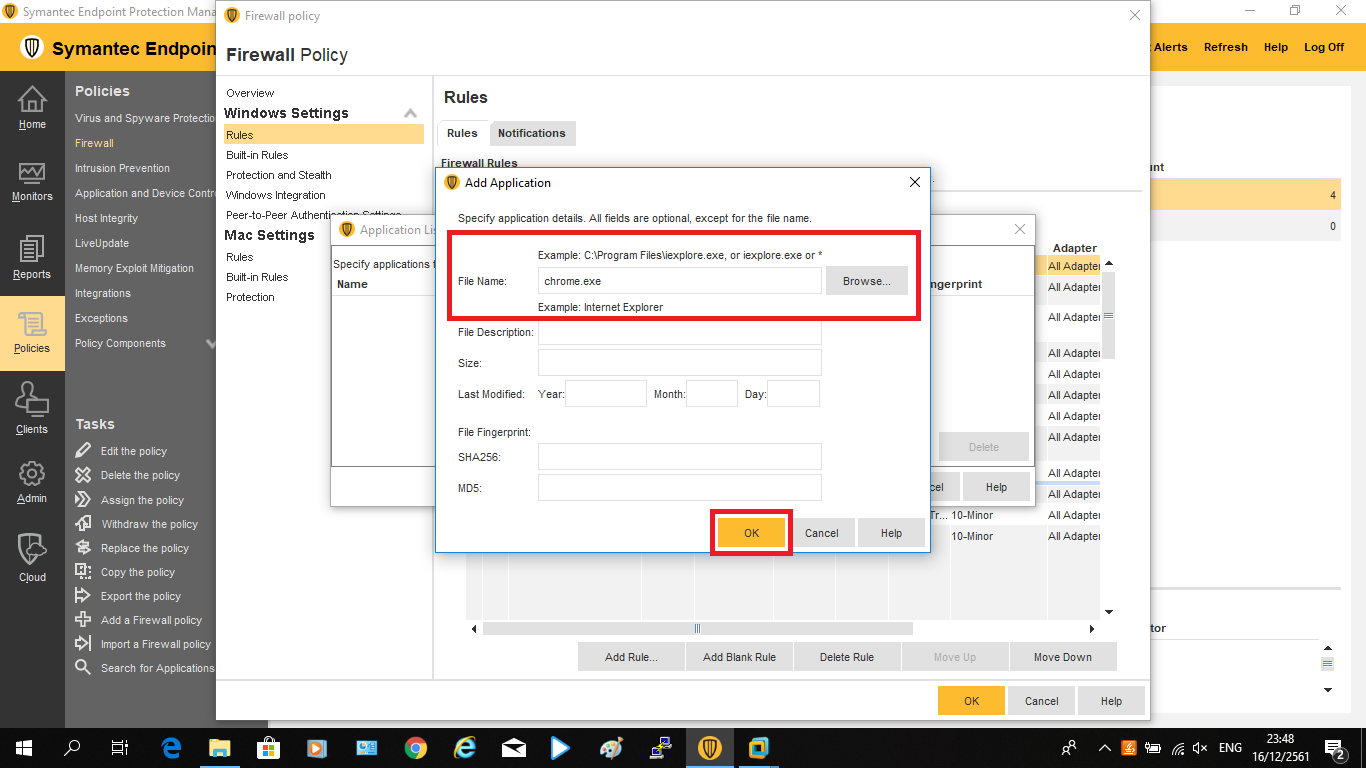
9. กด “OK”
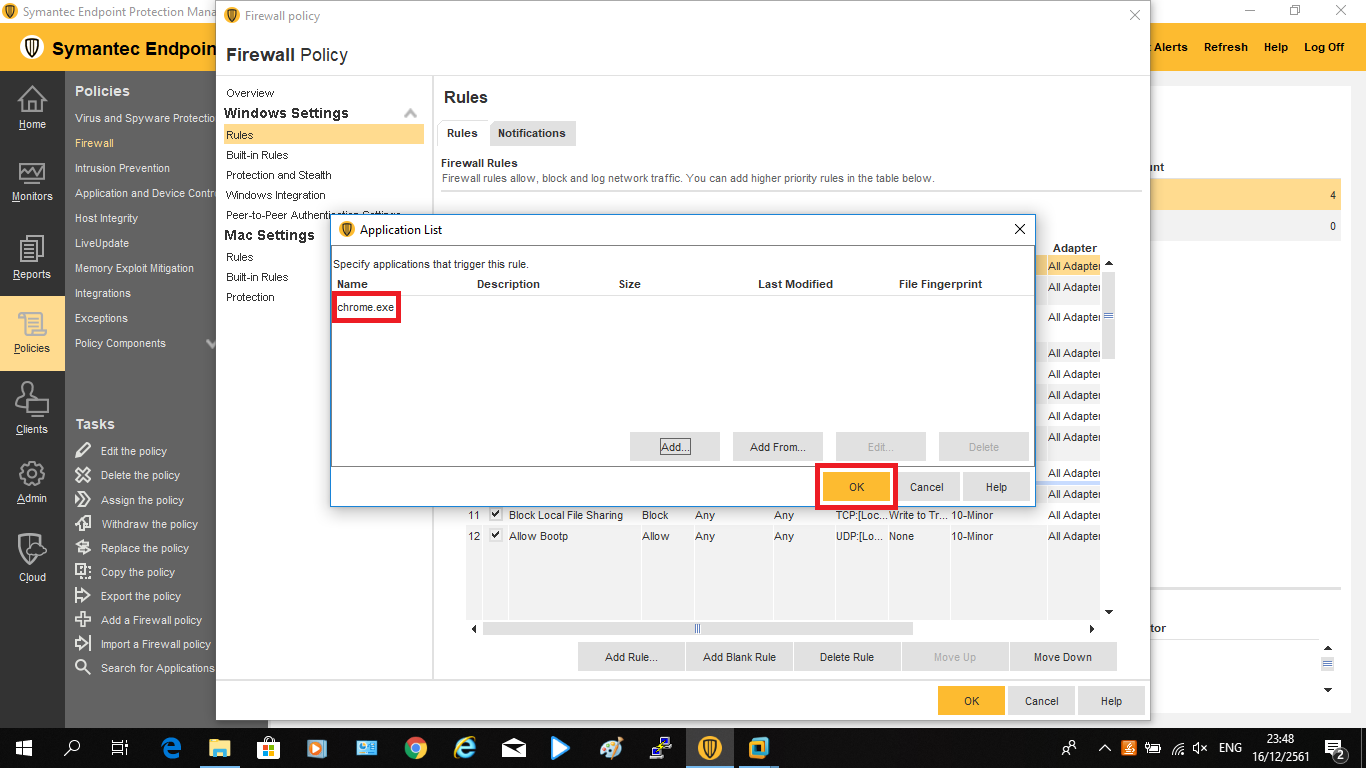
10. ในส่วน Application ดับเบิ้ลคลิกเข้าไป จากนั้นเลือก “Source/Destination” แล้วเลือก “Add” หัวข้อ Source
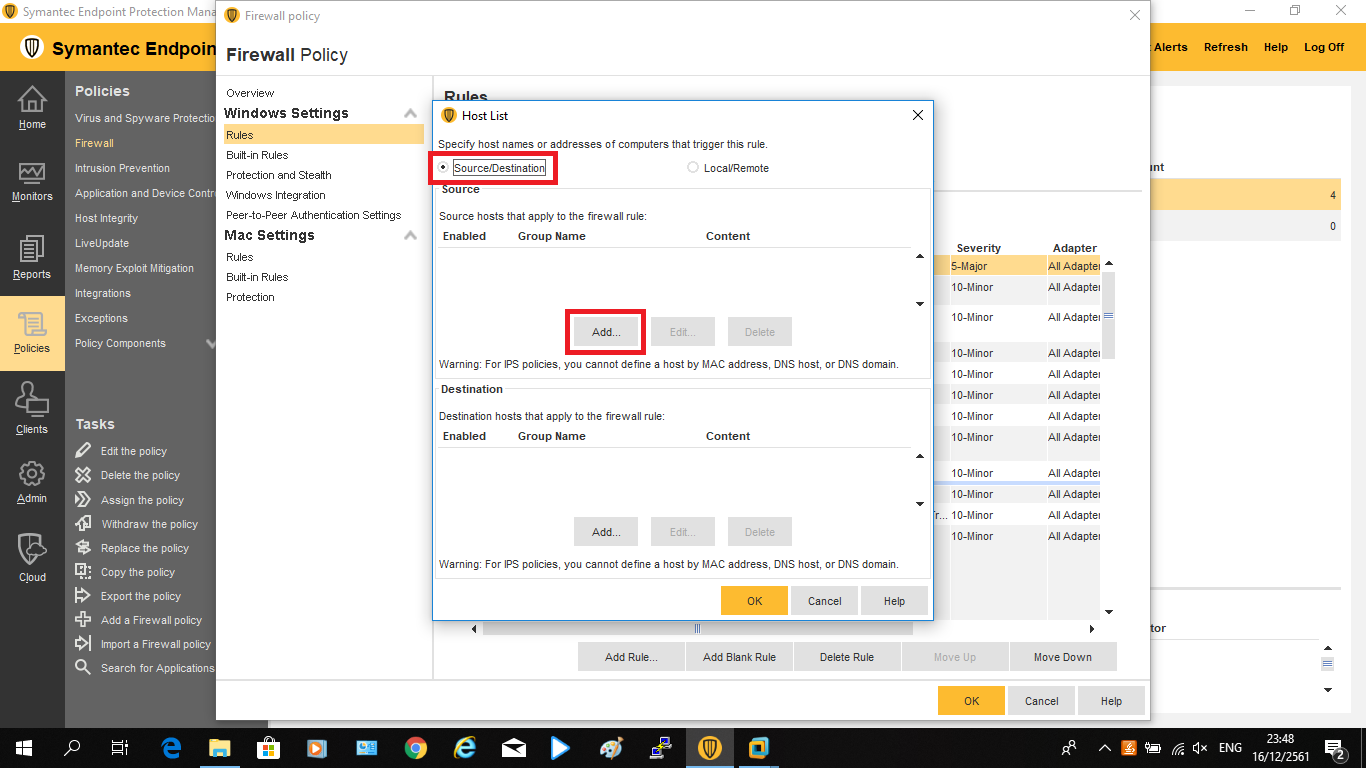
11. เลือกประเภทต้นทางที่ต้องการไม่ให้ใช้งานเว็บไซต์ (ในที่นี้เลือก IP address)
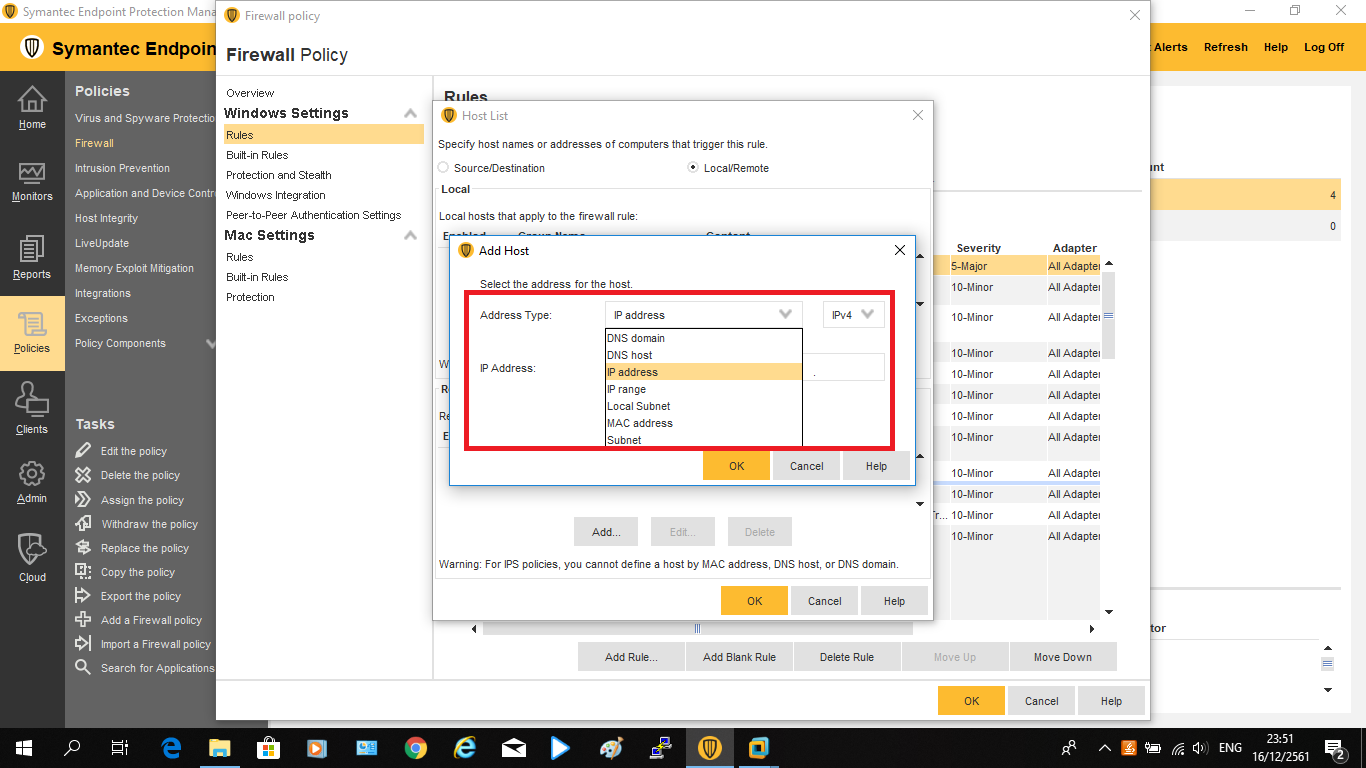
12. กำหนด IP Address ของเครื่องลูกข่ายที่ต้องการไม่ให้ใช้งานเว็บไซต์ จากนั้นกด “OK”
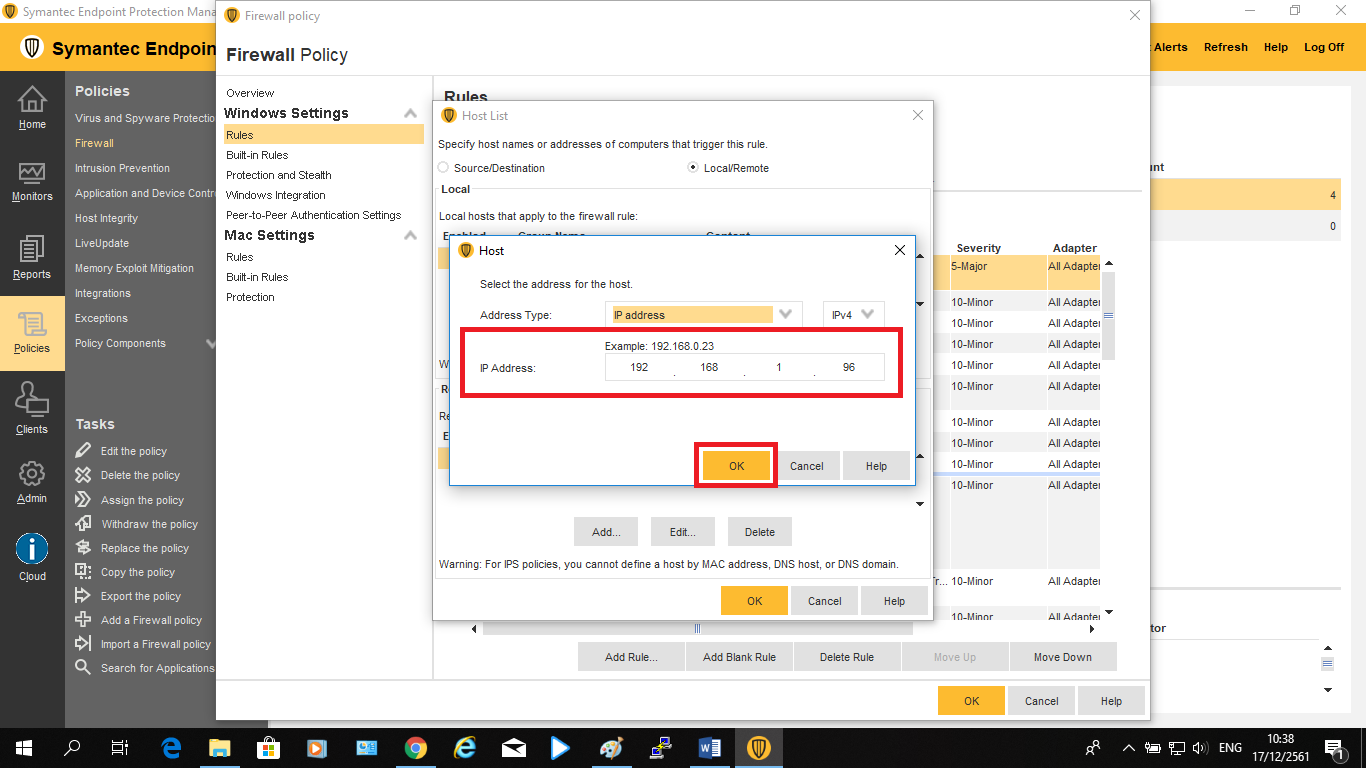
13. หัวข้อ Destination เลือก “Add”
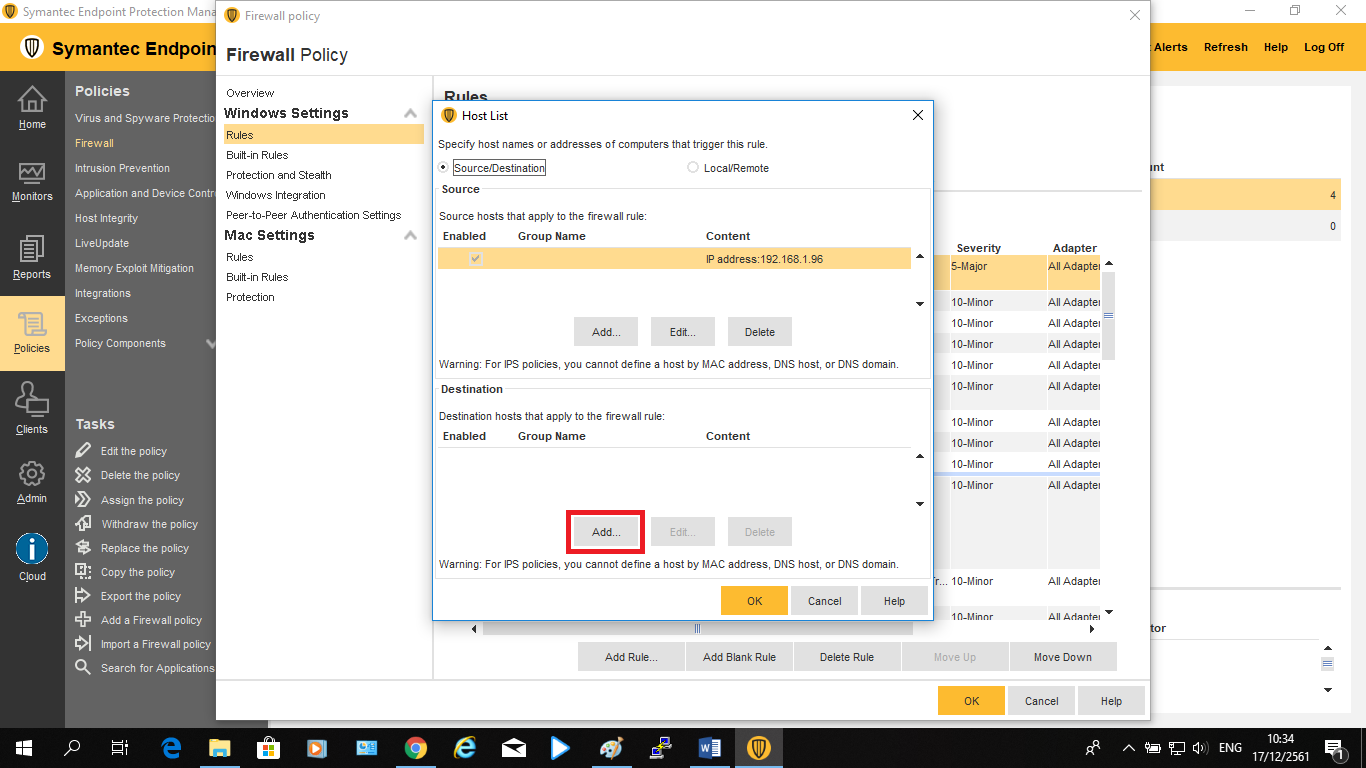
14. เลือกประเภทของปลายทางที่ต้องการไม่ให้ใช้งานเว็บไซต์ (ในที่นี้เลือก DNS domain)
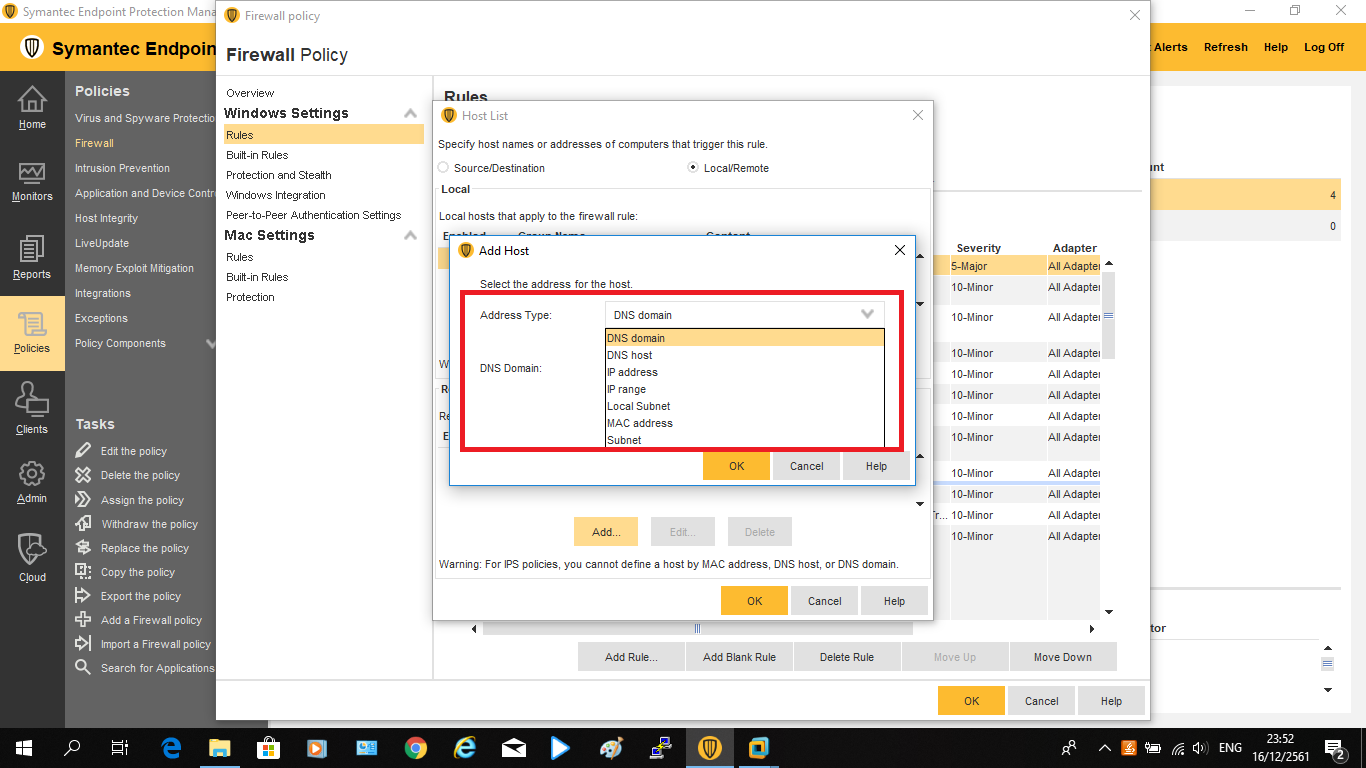
15. กำหนด DNS domain ที่ต้องการไม่ให้เครื่องลูกข่ายเข้าใช้งานได้ เช่น *.facebook.com (กรณีต้องการไม่ให้เข้าเว็บไซต์ทั้งหมดได้เลย ให้ใส่ * ลงไป) จากนั้นกด “OK”
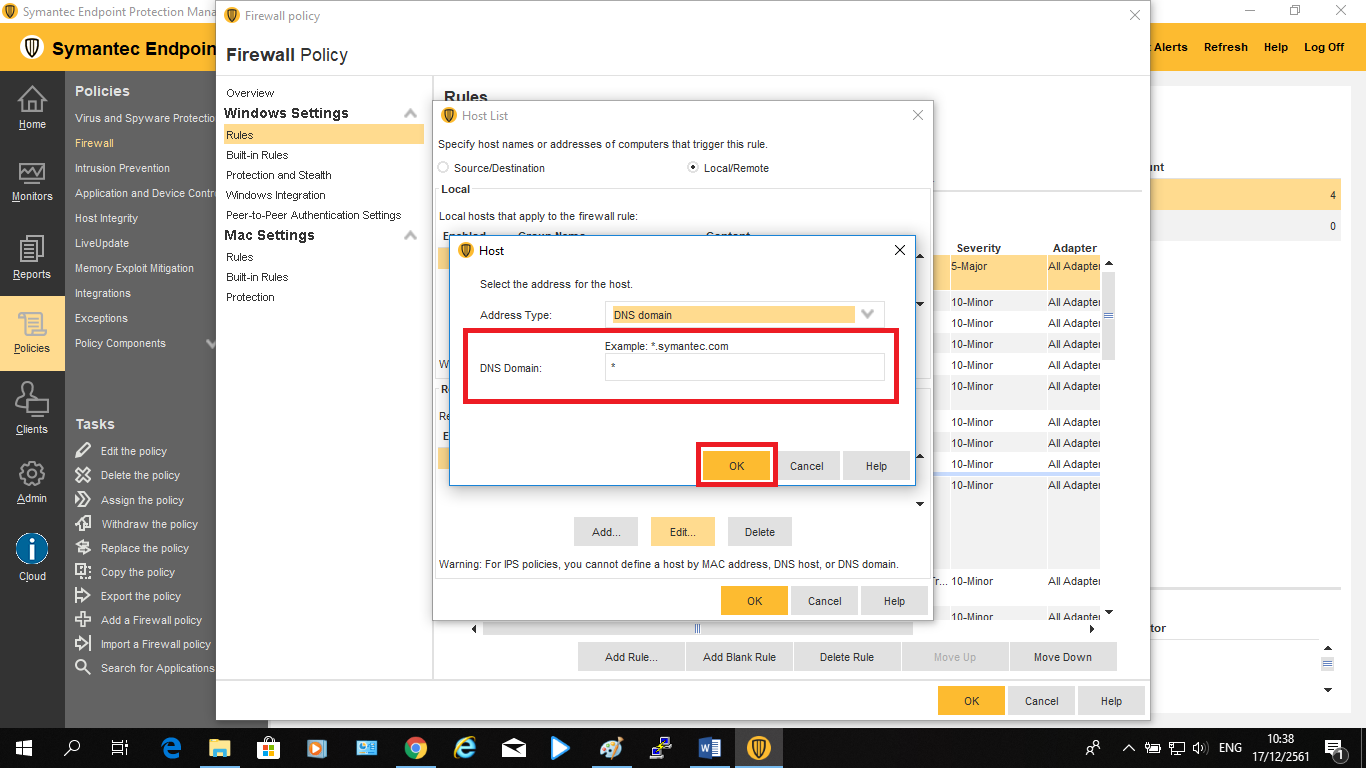
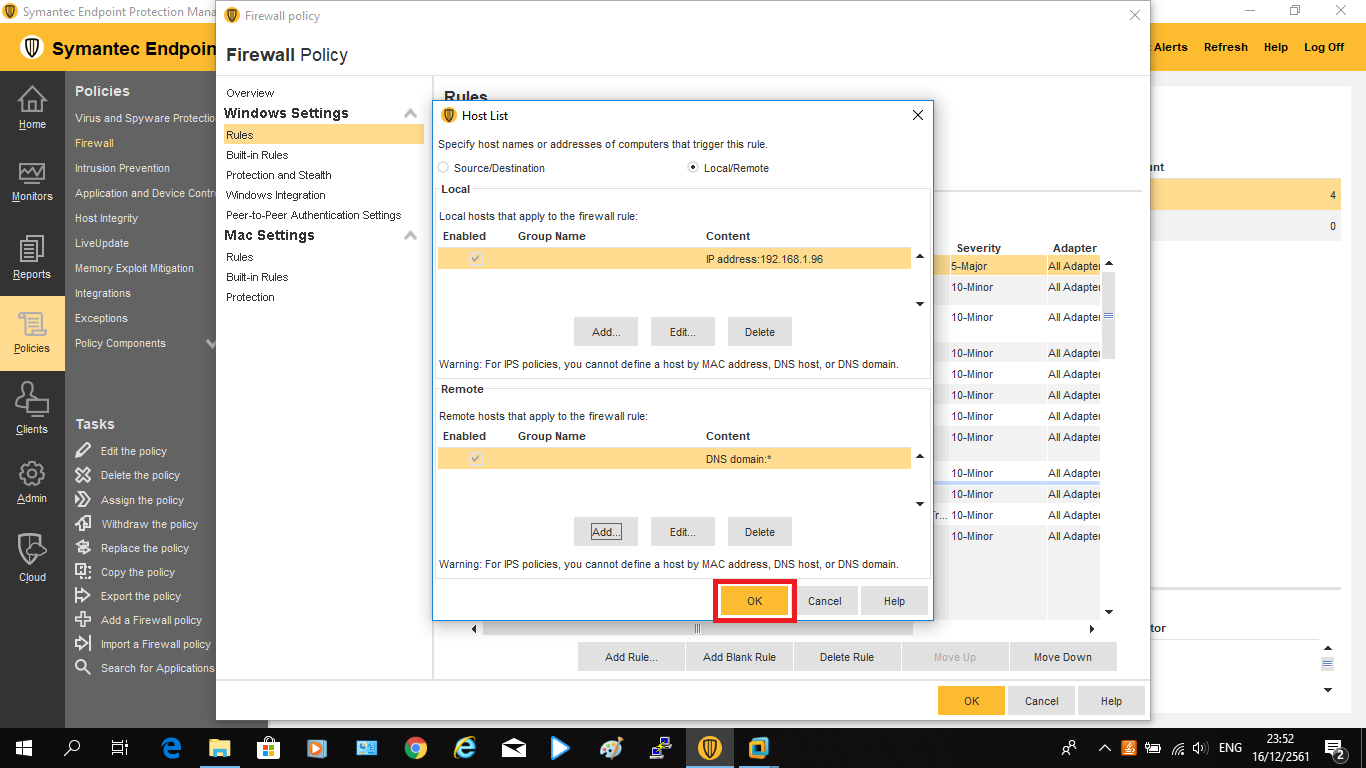
16. จากรูปจะได้ว่า เครื่องลูกข่าย IP Address 192.168.1.96 จะไม่สามารถเข้าใช้งานเว็บไซต์ได้เลย (เพราะใส่ * ลงไปในส่วน Destination) จากนั้นกด “OK”
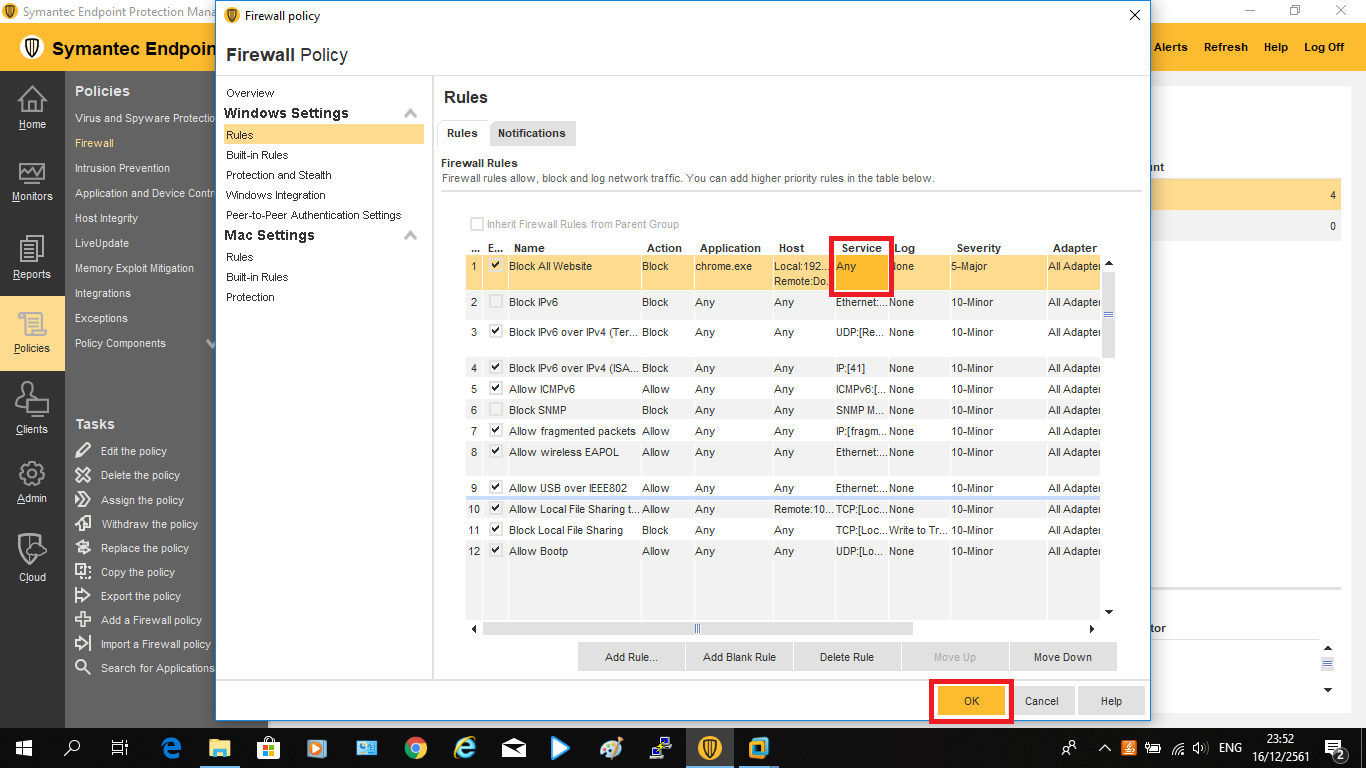
17. ในส่วน Service สามารถกำหนดเพิ่มได้ว่าต้องการระบุประเภทของ Service หรือไม่ จากนั้นกด “OK”
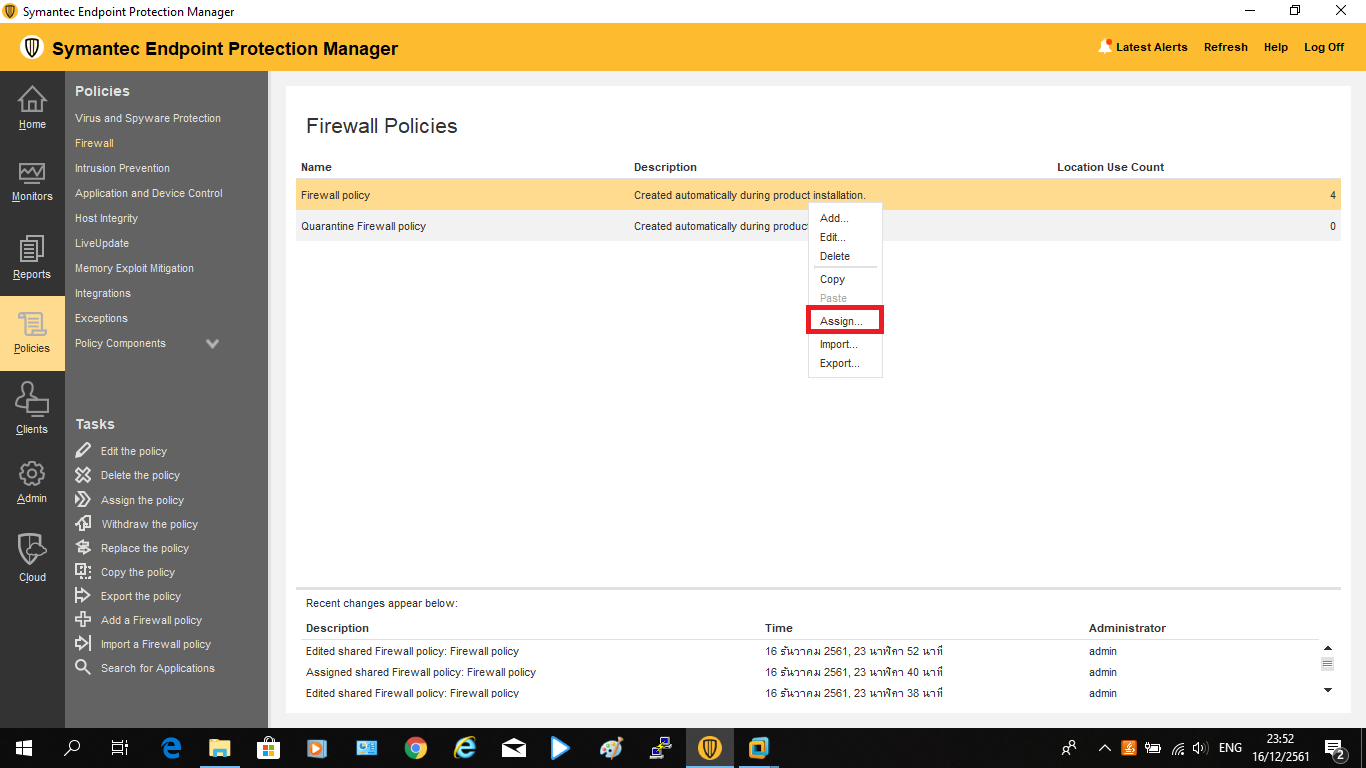
18. คลิกขวาที่ Firewall policy แล้วเลือก “Assign”
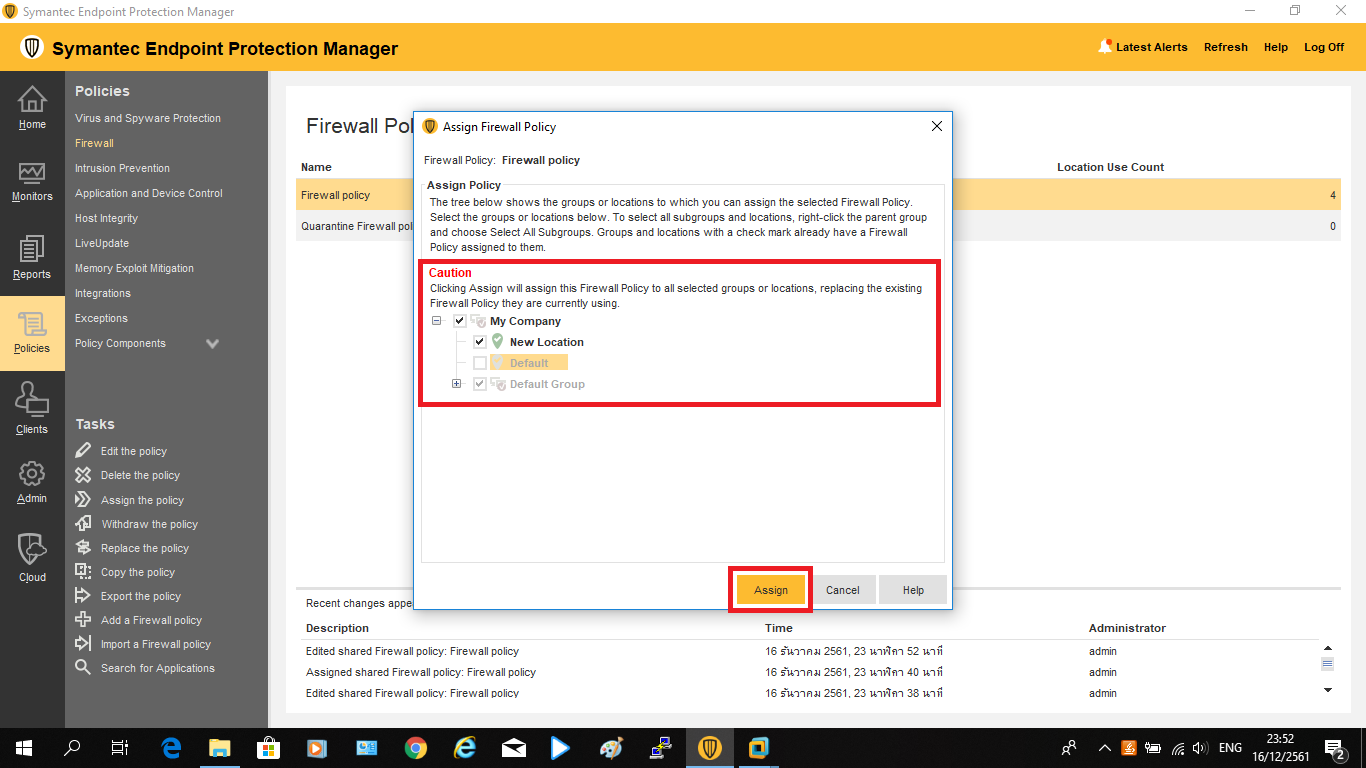
19. เลือก Group ที่ต้องการกำหนด Policy ลงไป จากนั้นกด “Assign”
20. กด “Yes”
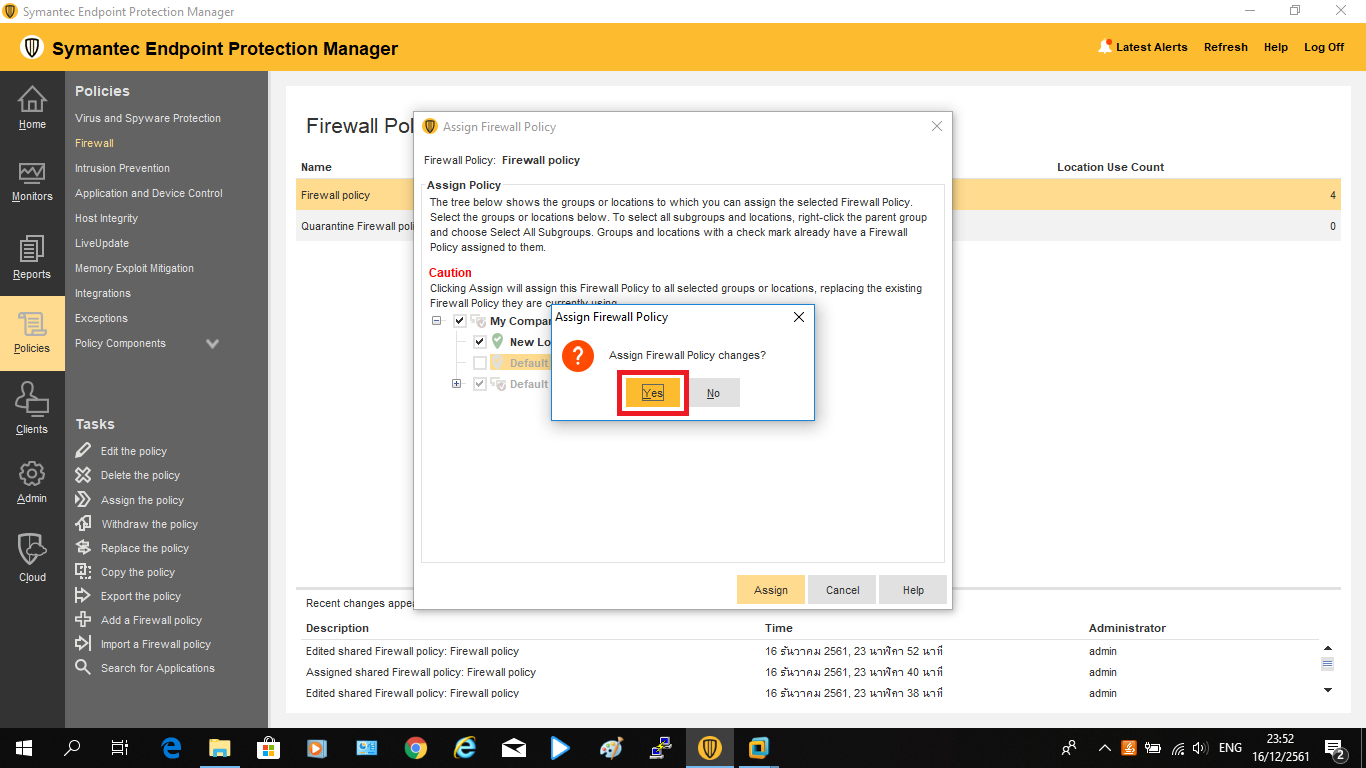
21. ที่แถบสถานะจะแสดงว่าได้มีการ Assign Policy ที่ชื่อ Firewall policy ลงไปแล้ว