G-Suite
Synology NAS
Symantec
FortiGate
FortiAnalyzer
ติดต่อเรา
Lorem ipsum dolor sit amet, consectetur
adipiscing elit. Nullam fermentum fermentum
tortor nec dignissim. Nunc sit amet augue dui.
Integer vestibulum vel eros a sollicitudin. Nunc
in rutrum mi. Aliquam mollis ac urna eget
molestie. Aenean vel maximus nisi. Nullam
ligula nunc, iaculis eu leo accumsan,
1. การสร้าง Report
FortiAnalyzer จะให้ชุด Report templates ที่ปรับแต่งได้ง่าย สำหรับให้คุณสร้าง Report ได้อย่างรวดเร็ว
1.1 รูปแบบ Report ที่มีกำหนดไว้แล้ว (Predefined Report Templates)
1. ไปที่ “Reports > Report Definitions > Templates” เพื่อดู Predefined report Templates
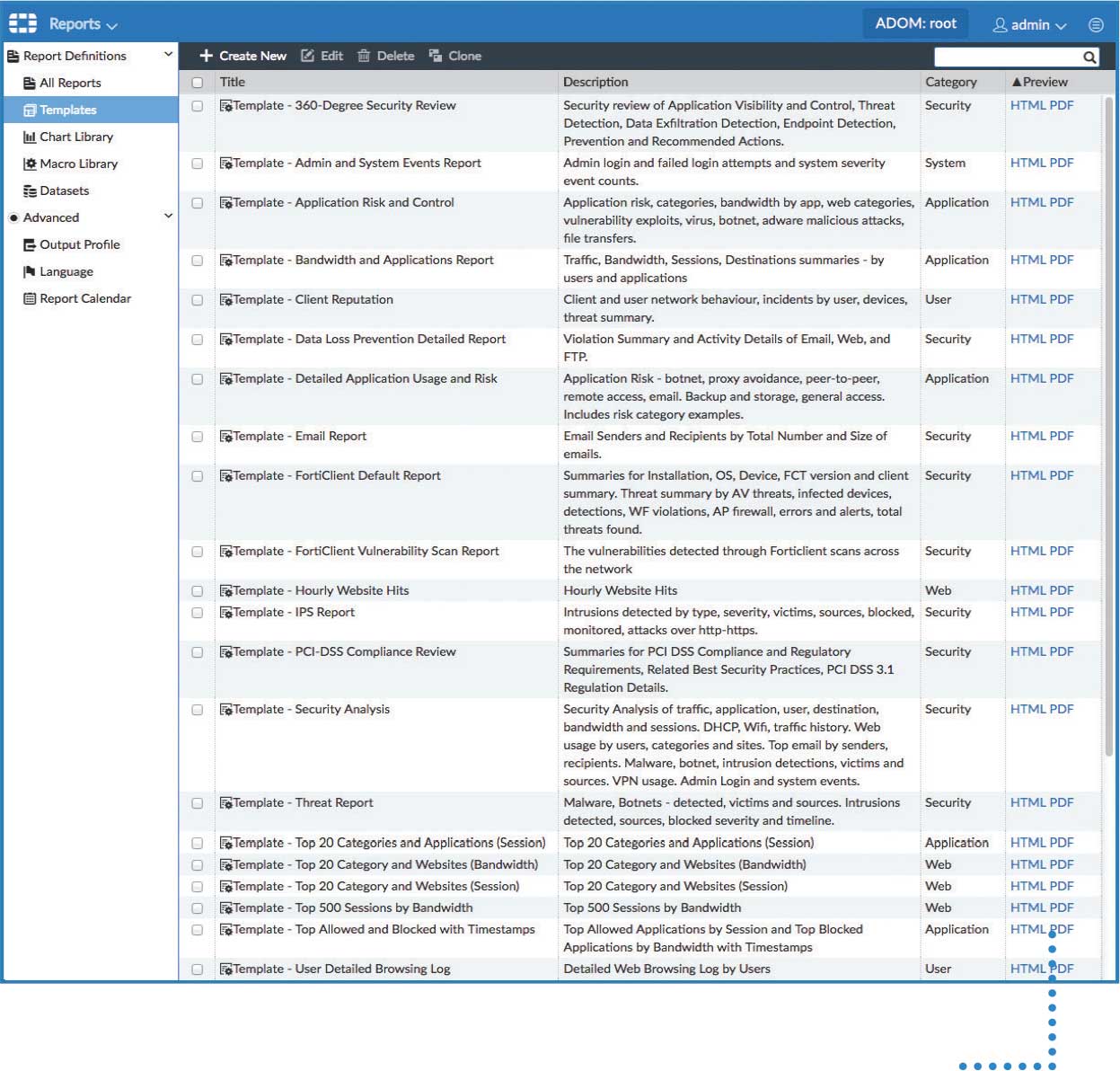
2. คลิก “HTML” หรือ “PDF” ใน Preview column เพื่อดู Report ตัวอย่าง
1.2 สร้าง Reports
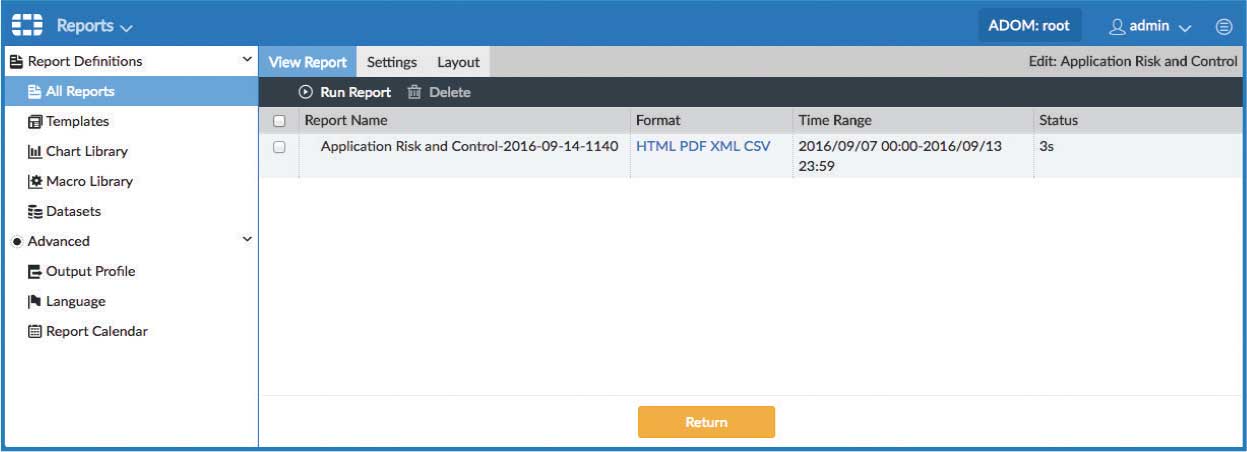
1. ไปที่ “Reports > Report Definitions > All Reports”
2. ดับเบิลคลิกที่ “Application Risk and Control Report” (ตัวอย่าง)
3. คลิก “Run Report” จากแท็บ View Report
4. เมื่อ Report ถูกสร้างแล้ว ให้คลิกที่ “Format” เพื่อดู หรือดาวน์โหลดไฟล์ (HTML, PDF, XML, CSV)
2. การ Monitor ดู Events ต่างๆ
2.1 กำหนดค่า Event Handler
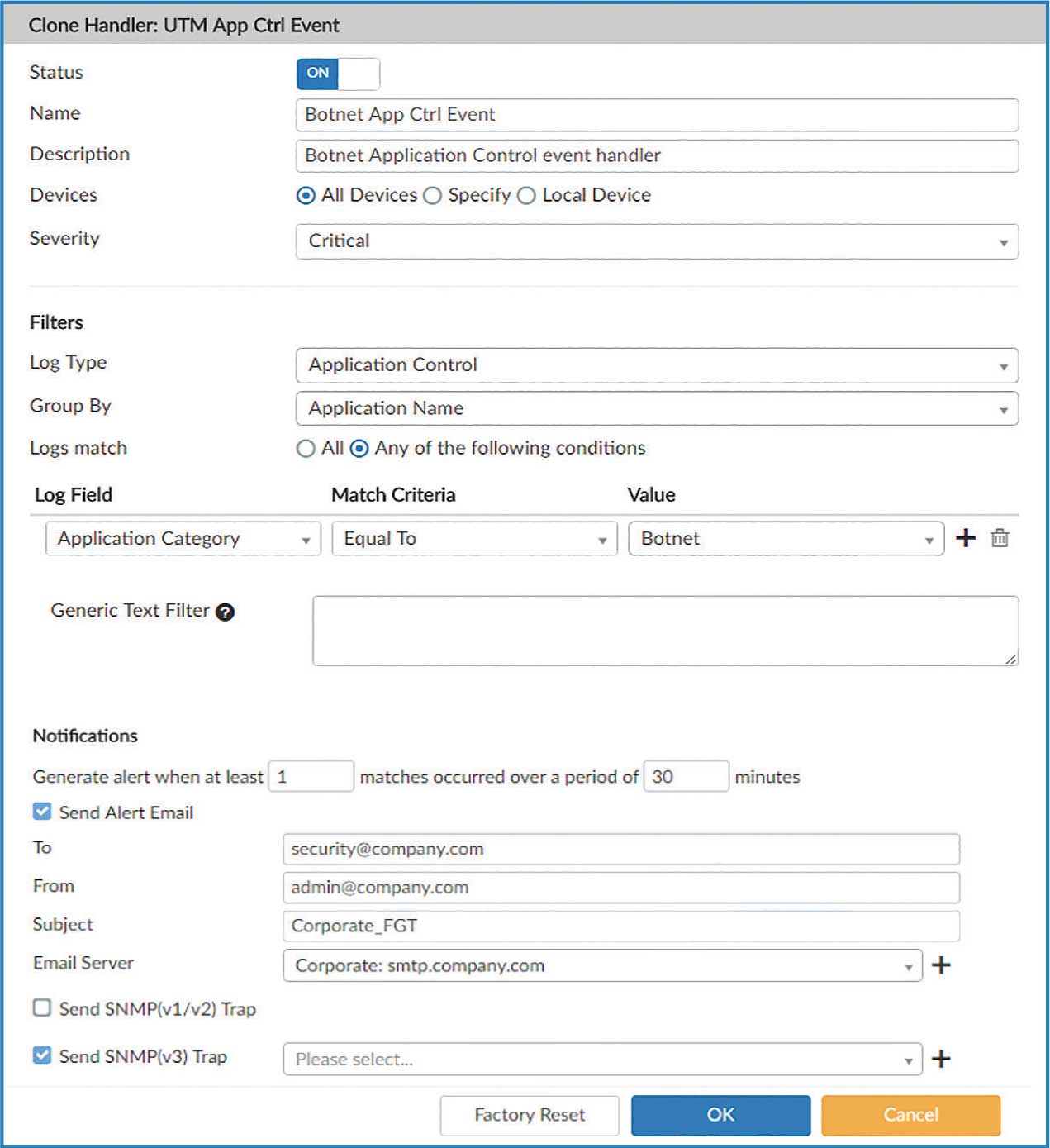
1. => ไปที่ “Event Management > Event Handler Lists”
=> เลือก Default handler: “UTM App Ctrl Event” (ตัวอย่าง)
=> คลิก “Clone”

2. => ป้อนชื่อที่ต้องการ
=> ลบ Application category Proxy ออกจาก Matching criteria
=> คลิก “OK” เพื่อบันทึก handler
2.2 การดู Events
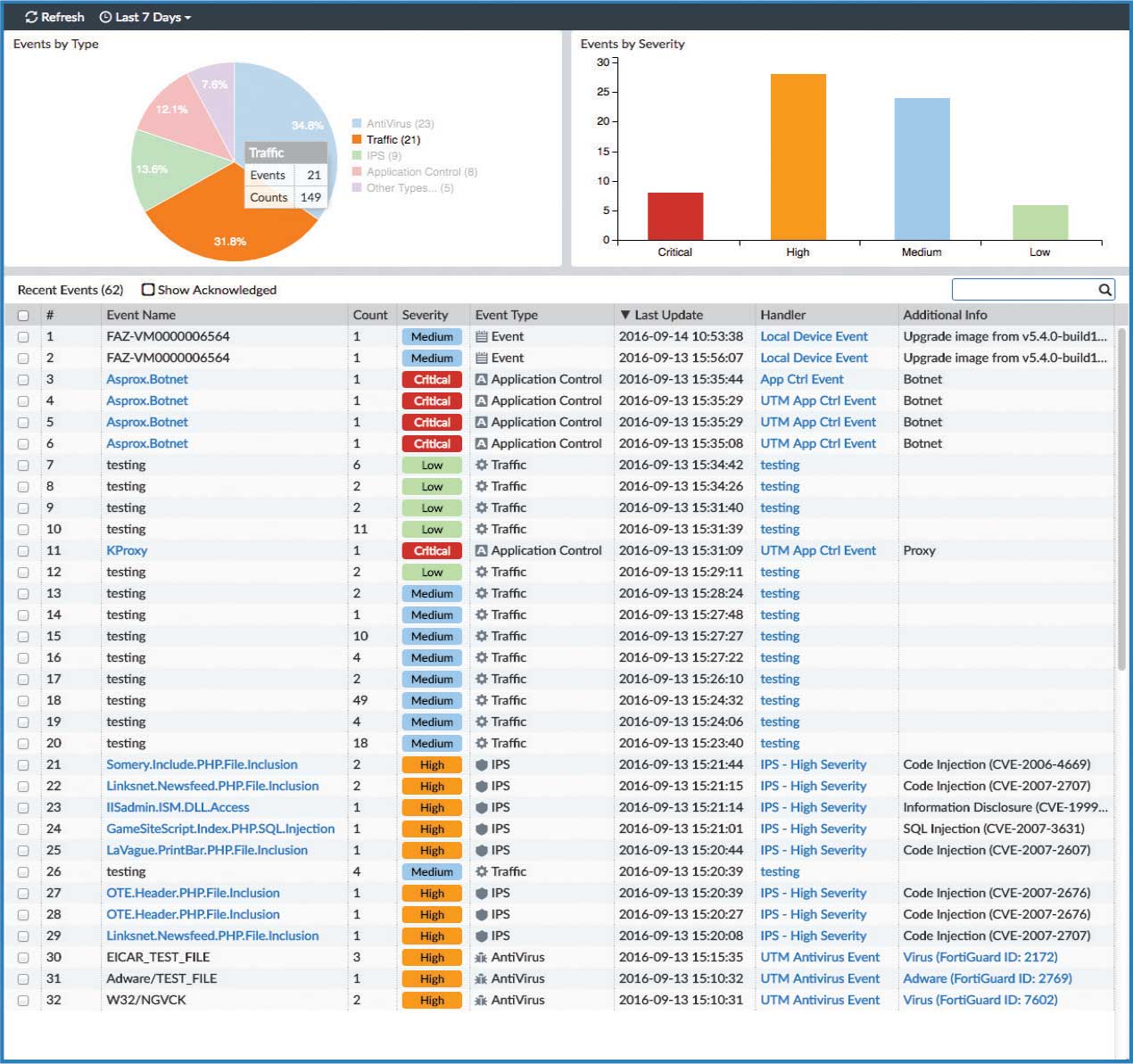
1. => ไปที่ “Event Management > All Events”
=> คลิกเข้าไปในรายการเพื่อดูรายละเอียดเพิ่มเติม
3. FortiView Summary
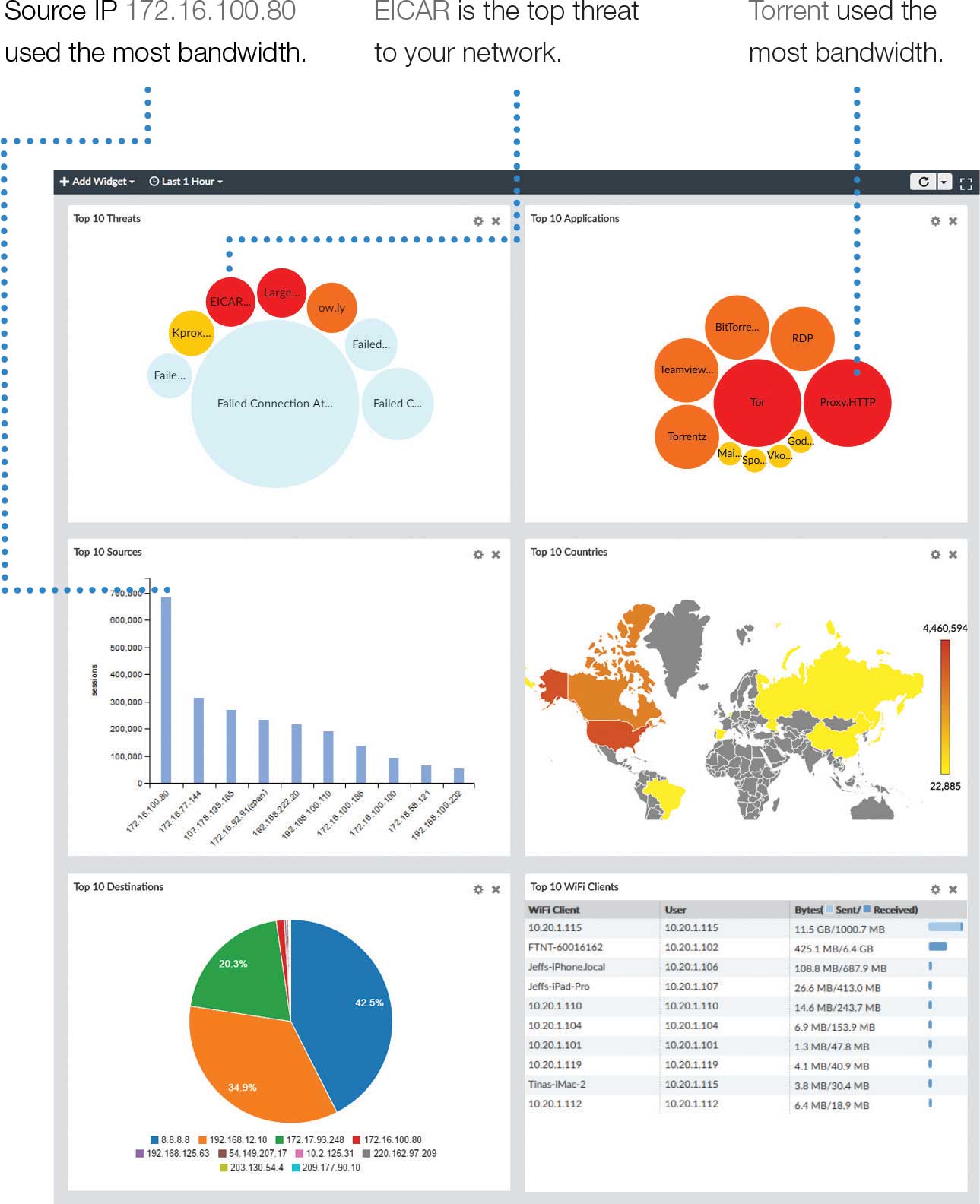
ใน FortiView, มุมมอง Summary จะให้ข้อมูลสรุปของ Fortinet ที่แตกต่างกันออกมาเป็น Widget, คุณสามารถปรับแต่ง Widget ที่กำลังแสดง และเจาะลึก (Drill down) ลงในแต่ละ Widget เพื่อเพิ่มเติมข้อมูลได้
3.1 FortiView Summary
รูปด้านล่างจะแสดงหน้าหลักของ FortiView Summary โดยแสดงภาพรวมของ Traffic ส่วนต่างๆ ใน FortiGate เช่น อันดับภัยคุกคามสูงสุด (Top Threat), อันดับการใช้งานทรัพยากรสูงสุด (Top Source), อันดับ Application ที่ใช้งานสูงสุด (Top Application) เป็นต้น โดยสามารถดับเบิลคลิกที่ Widget ต่างๆ เพื่อเข้าไปดูรายละเอียดการใช้งานสูงสุดของแต่ละ Traffic ได้
3.1.1 Top Threats
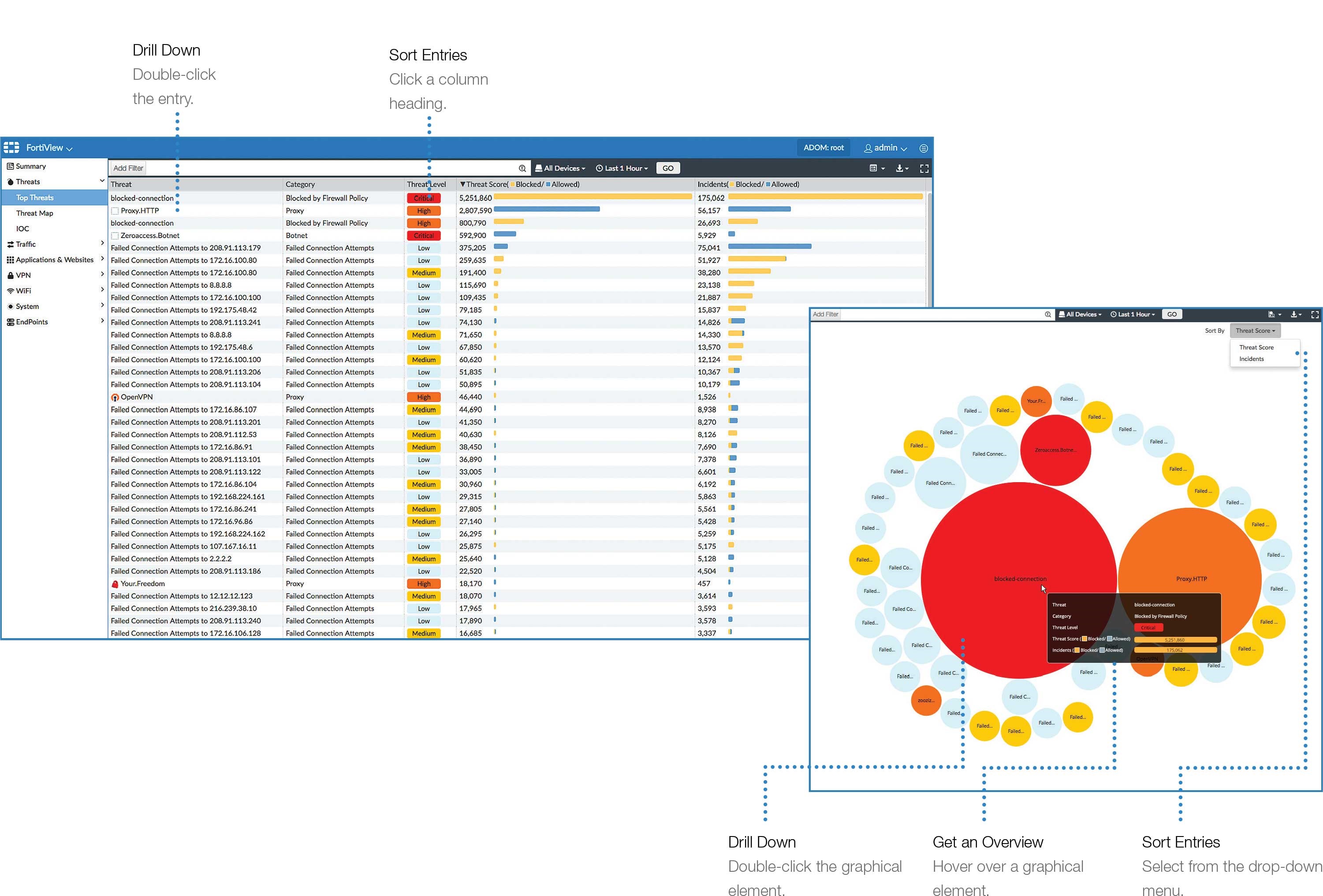
รูปด้านล่างจะเป็นตัวอย่างการเจาะลึก (Drill-down) ในหัวข้อ Top Threats โดยการดับเบิลคลิกเข้ามาจากหน้า FortiView Summary โดยที่ภัยคุกคาม (Threat) ที่มีผลกระทบต่อเครือข่ายมากที่สุดจะอยู่ที่ด้านบนสุดของรายการ
3.2 การกรองข้อมูลใน FortiView
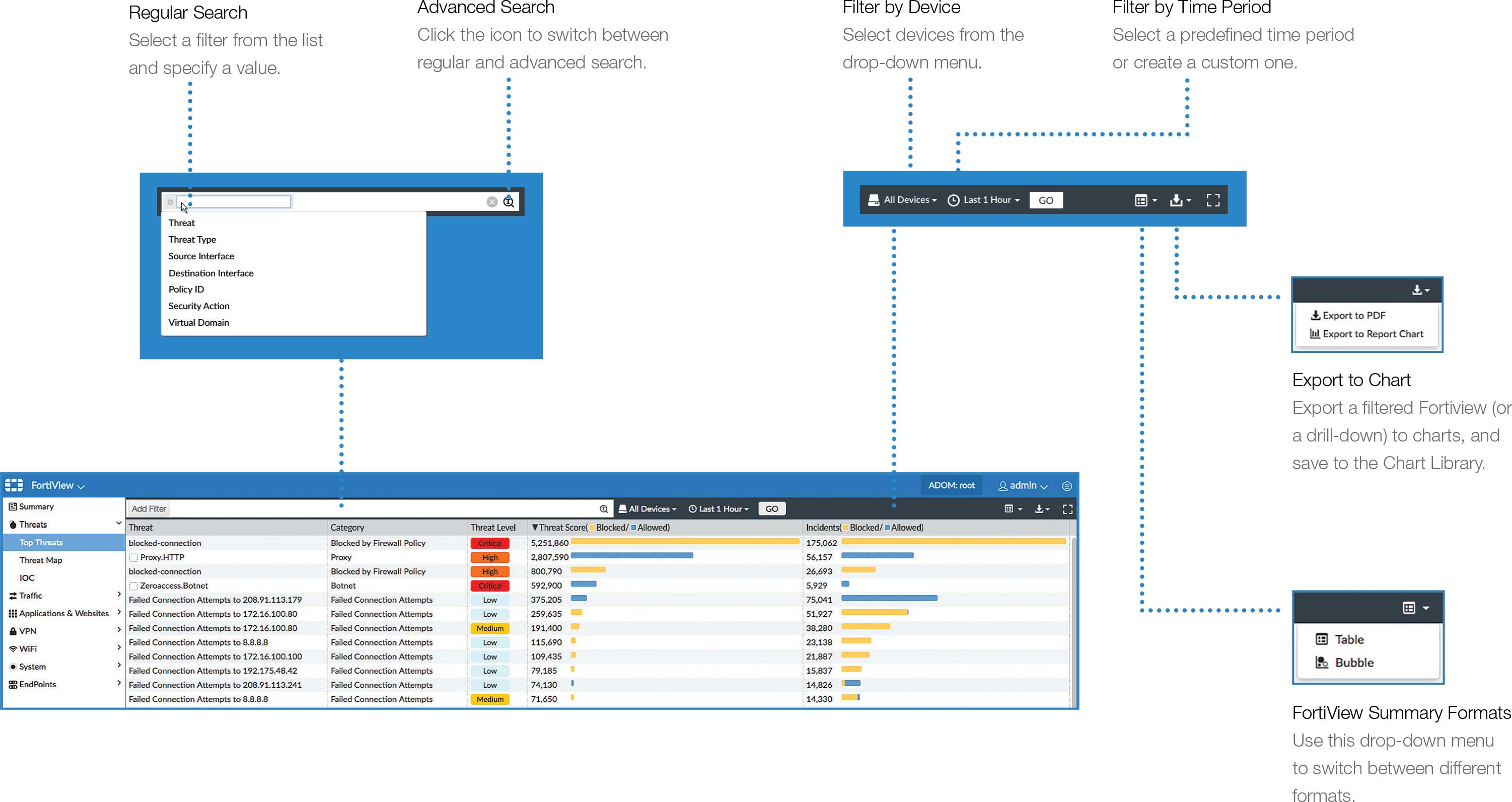
=> Regular Search : เลือกตัวกรองจากรายการ และระบุค่าลงไป
=> Advanced Search : คลิกที่ไอคอนเพื่อสลับระหว่างการค้นหาแบบปกติและขั้นสูง (Advanced)
=> Filter by Device : เลือกอุปกรณ์จากเมนูแบบเลื่อนลง (Drop-down menu)
=> Filter by Time Period : เลือกช่วงเวลาที่กำหนดไว้แล้ว หรือสร้างที่กำหนดเอง
=> Export to Chart : ส่งออก Fortiview ที่กรองแล้ว (หรือการเจาะลึก : Drill-down) ไปในรูปแบบไฟล์ PDF หรือส่งออกไปยัง Chart และบันทึกลงใน Chart Library
=> FortiView Summary Formats : ใช้เมนูแบบเลื่อนลง (Drop-down menu) เพื่อสลับไปมาระหว่างรูปแบบ (Format) ที่แตกต่างกัน
3.3 เจาะลึก (Drill Down) และดูรายละเอียดของ Log
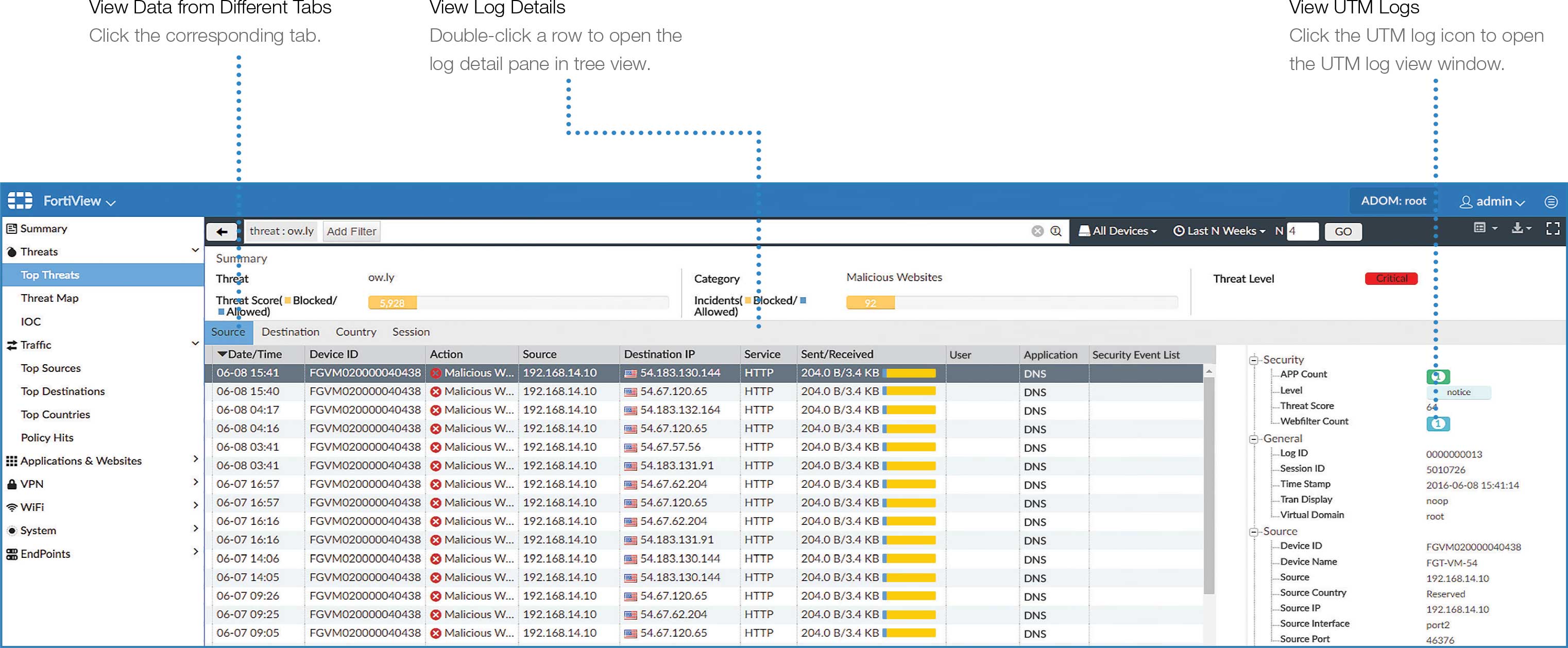
จากรูปด้านล่างจะเป็นมุมมองการเจาะลึก (Drill Down) ของการคุกคาม (Threat) ที่อยู่ในระดับ Log โดยสามารถดับเบิลคลิกที่รายการต่างๆ ในตาราง เพื่อดูรายละเอียดที่เจาะลึกมากขึ้น