G-Suite
Synology NAS
Symantec
FortiGate
FortiAnalyzer
ติดต่อเรา
Lorem ipsum dolor sit amet, consectetur
adipiscing elit. Nullam fermentum fermentum
tortor nec dignissim. Nunc sit amet augue dui.
Integer vestibulum vel eros a sollicitudin. Nunc
in rutrum mi. Aliquam mollis ac urna eget
molestie. Aenean vel maximus nisi. Nullam
ligula nunc, iaculis eu leo accumsan,
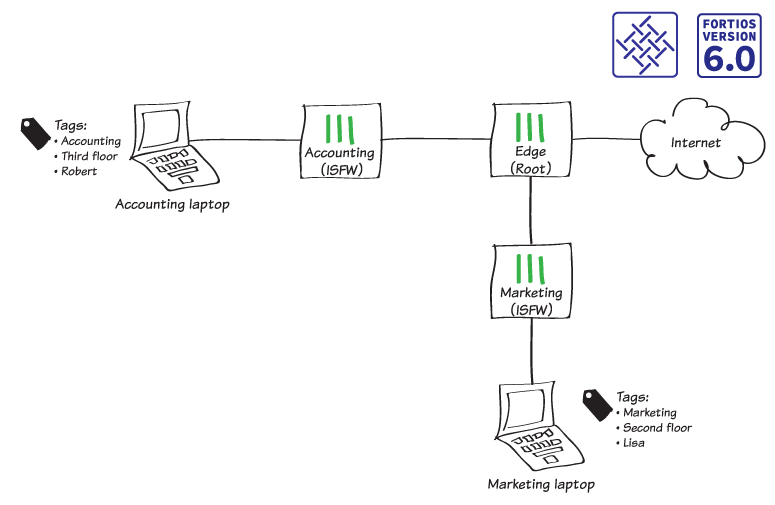
ในกรณีนี้จะสร้าง Tag categories และ Tag สำหรับเครือข่ายของคุณ ด้วยการใช้ Tag เหล่านี้กับ Devices, Interfaces และ Addresses ที่แตกต่างกัน คุณสามารถระบุตำแหน่งและฟังก์ชั่นของแต่ละส่วนของ Security Fabric ของคุณ และเพิ่มการมองเห็นเครือข่าย
1. สร้าง Tag categories และ Tags
ในตัวอย่างนี้จะใช้ tag เพื่อระบุสิ่งต่อไปนี้เกี่ยวกับอุปกรณ์ใน Security Fabric:
=> Physical location
=> Department
=> Network administrators
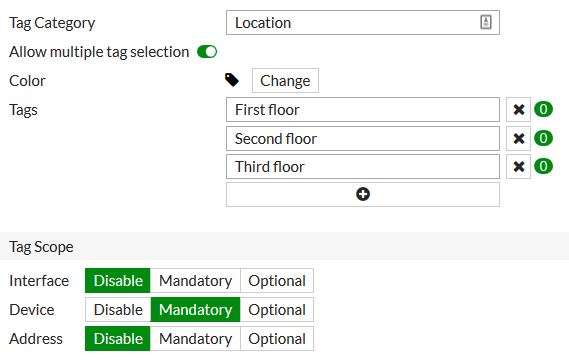
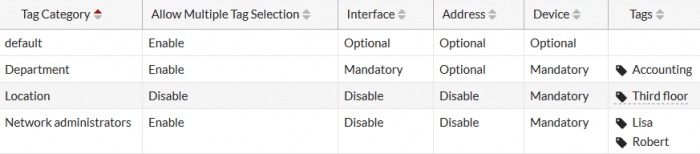
1.1 => ในการสร้าง Tag category สำหรับ Physical location, ให้เชื่อมต่อกับ Edge แล้วไปที่ “System > Tags”
=> ตั้งค่า “Tag Category” เป็น Location เนื่องจากอุปกรณ์แต่ละเครื่องในเครือข่ายสามารถมีที่ตั้งได้เพียงแห่งเดียว จากนั้นให้ปิดใช้งาน Allow multiple tag selection
=> เพิ่ม Tags สำหรับ First floor, Second floor และ Third floor
=> ภายใต้ “Tag Scope” ตั้งค่า “Device” เป็น Mandatory
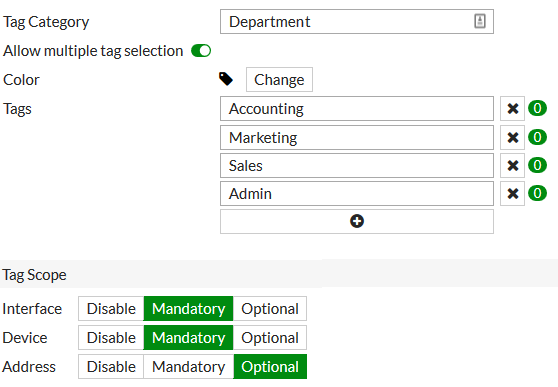
1.2 => สำหรับ Department tag, ให้เปิดใช้งาน Allow multiple tag selection
=> เพิ่ม Tags สำหรับแผนกต่อไปนี้: Accounting, Marketing, Sales, และ Admin
=> ภายใต้ “Tag Scope” ให้ตั้งค่า “Interface” และ “Device” เป็น Mandatory และตั้งค่า “Address” เป็น Optional
1.3 => สำหรับ Network administrators tag, ให้เปิดใช้งาน Allow multiple tag selection
=> เพิ่ม Tags สำหรับ Robert and Lisa
=> ภายใต้ “Tag Scope” ตั้งค่า “Device” เป็น Mandatory
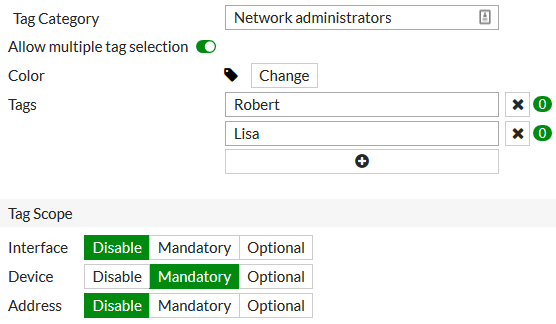
1.4 => เนื่องจากการกำหนดค่า Tag categories และ Tags ไม่ได้ซิงโครไนซ์ผ่าน Security Fabric จึงต้องเชื่อมต่อกับอุปกรณ์ FortiGate แต่ละเครื่องแยกต่างหาก และเพิ่ม Tags ที่เหมาะสมสำหรับส่วนของเครือข่ายที่ใช้ FortiGate นั้น
1.5 => เชื่อมต่อกับ Accounting และทำซ้ำขั้นตอนก่อนหน้านี้เพื่อสร้าง Tags ที่จะแสดง
2. การใช้ Tags กับ Devices, Interfaces, และ Addresses
2.1 => ในการใช้ Tags กับ Devices ในเครือข่าย ให้ไปที่ “User & Device> Device Inventory”
=> แก้ไข Accounting FortiGate
=> ภายใต้ “Tags” ให้เพิ่ม Tags ต่อไปนี้:
=> สำหรับ “Department” ให้เพิ่ม Accounting tag
=> สำหรับ “Location” ให้เพิ่ม Third floor tag
=> สำหรับ “Network administrators” ให้เพิ่ม Robert และ Lisa tags
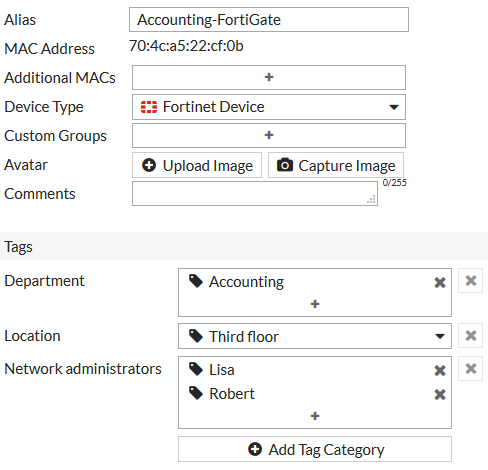
2.2 => แก้ไข Device อื่นๆ ทั้งหมดที่อยู่ในรายการ และใช้ Tags ที่เหมาะสมสำหรับ Department, Location และ Administrators
2.3 => ในการใช้ Tags กับ Interfaces ในเครือข่าย ให้ไปที่ “Network > Interfaces” แก้ไข Interface ที่เชื่อมต่อ Edge และ Accounting (ในตัวอย่างเป็น port 10)
=> ภายใต้ “Tags” ตั้งค่า “Department” เป็น Accounting
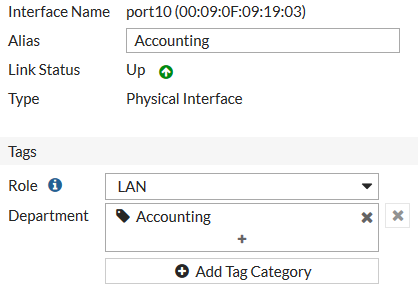
2.4 => แก้ไข Interface อื่นๆ ทั้งหมด และใช้ Tags ที่เหมาะสมสำหรับ Department
2.5 => ในการใช้ Tags กับ Addresses ในเครือข่าย ให้ไปที่ "Policy & Objects > Addresses" แก้ไข Address สำหรับ Accounting subnet
=> ภายใต้ “Tags” ตั้งค่า “Department” เป็น Accounting
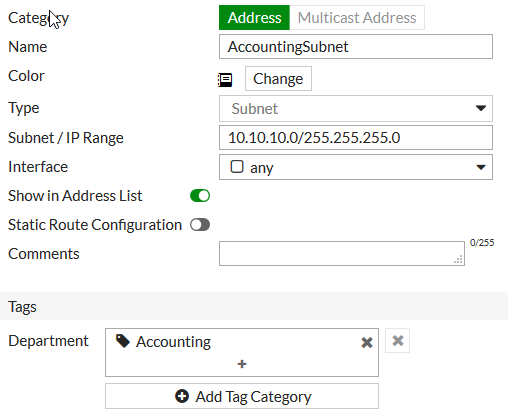
2.6 => แก้ไข Addresses อื่นๆ ทั้งหมด และใช้ Tags ที่เหมาะสมสำหรับ Department
2.7 => ในการใช้ Tags กับ Devices ใน Accounting network ให้เชื่อมต่อกับ Accounting และไปที่ “User & Device > Device Inventory” แก้ไขคอมพิวเตอร์ในเครือข่ายนี้
=> ภายใต้ “Tags” เพิ่ม Tags ต่อไปนี้:
=> สำหรับ "Department", ให้เพิ่ม Accounting tag
=> สำหรับ "Location", ให้เพิ่ม Third floor tag
=> สำหรับ "Network administrators", ให้เพิ่ม Robert tag

2.8 => ใช้ Tags ที่เหมาะสมกับ Devices, Interfaces และ Addresses อื่นๆ ในเครือข่ายนี้
3. ผลลัพธ์
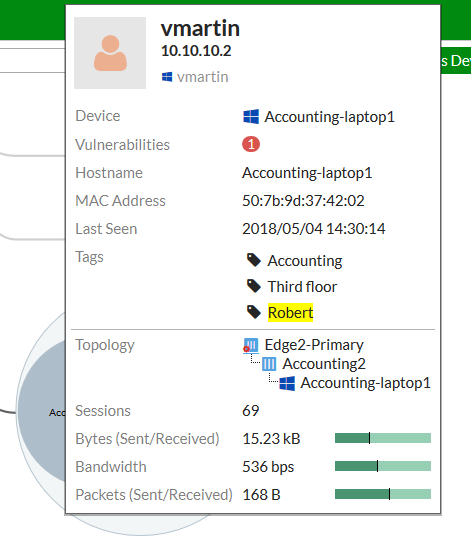
=> ในการจัดเรียง Devices และ Interfaces ตาม Tags, ให้เชื่อมต่อกับ Edge แล้วไปที่ “Security Fabric > Logical Topology”
=> ในส่วน Search field ป้อน Robert ลงไป จากนั้นอุปกรณ์ที่มี Robert tags จะถูกเน้นขึ้นมา
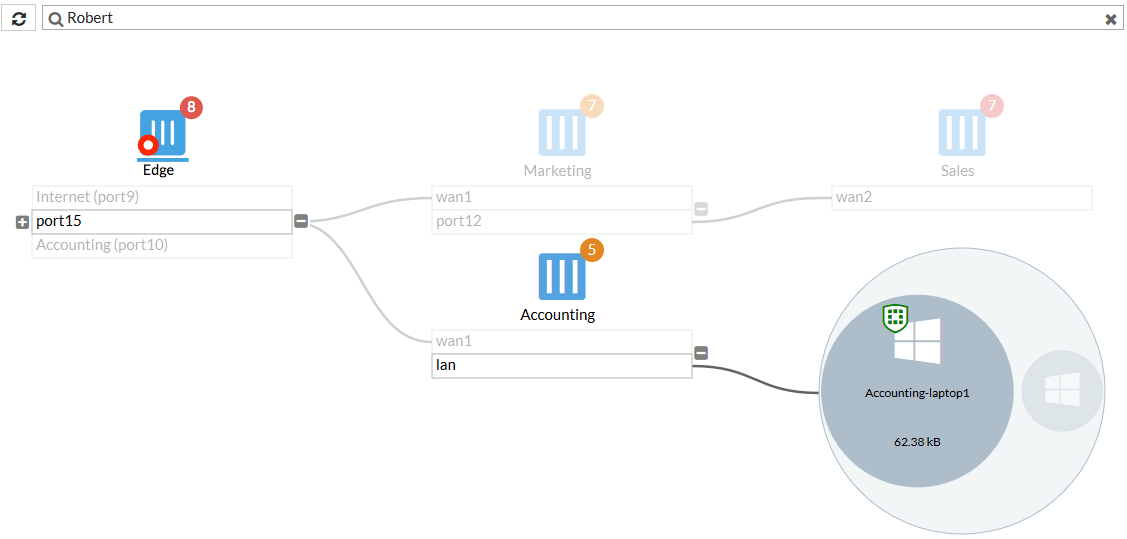
=> หากต้องการดูข้อมูลเพิ่มเติมเกี่ยวกับอุปกรณ์ที่เน้นขึ้นมา รวมถึง Tags, ให้วางเมาส์เหนืออุปกรณ์นั้นใน Topology. ในที่นี้ Robert tags จะถูก Highlight