G-Suite
Synology NAS
Symantec
FortiGate
FortiAnalyzer
ติดต่อเรา
Lorem ipsum dolor sit amet, consectetur
adipiscing elit. Nullam fermentum fermentum
tortor nec dignissim. Nunc sit amet augue dui.
Integer vestibulum vel eros a sollicitudin. Nunc
in rutrum mi. Aliquam mollis ac urna eget
molestie. Aenean vel maximus nisi. Nullam
ligula nunc, iaculis eu leo accumsan,
1. การตั้งค่าสำหรับ Admin
1.1 ทำการ Login เข้าสู่ Admin Console ที่ https://admin.google.com
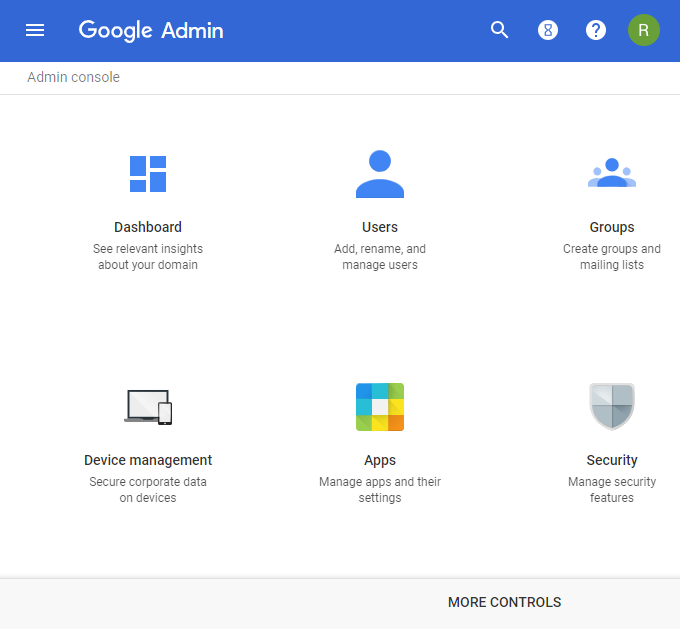
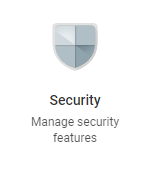
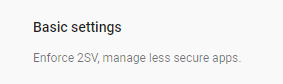
1.2 เปิดให้ User สามารถกำหนด Allow less secure app ได้เอง โดยไปที่ "Security > Basic Settings > Less secure app > Go to settings for less secure apps"

1.3 ทำการเลือก “Enforce users to less secure apps for all user”

2. การตั้งค่าสำหรับ User
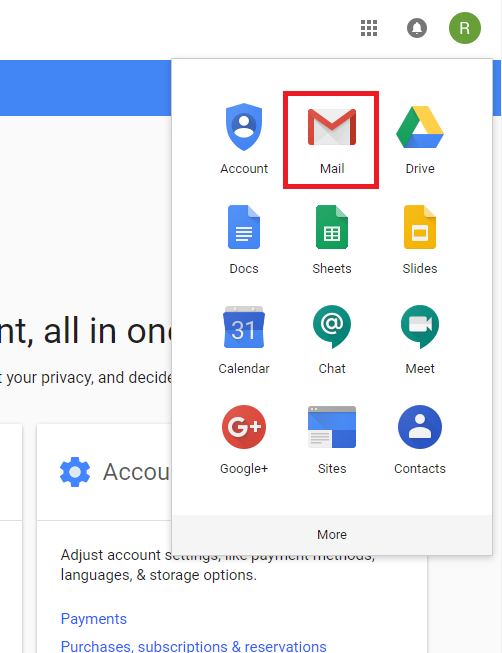
2.1 ทำการ Login เข้าสู่ G Suite โดยใช้บัญชีผู้ใช้ที่ต้องการตั้งค่ารับเมล์ที่ https://accounts.google.com จากนั้นเลือกไปที่ “Mail”
2.2 ไปที่สัญลักษณ์
 แล้วเลือก “Setting”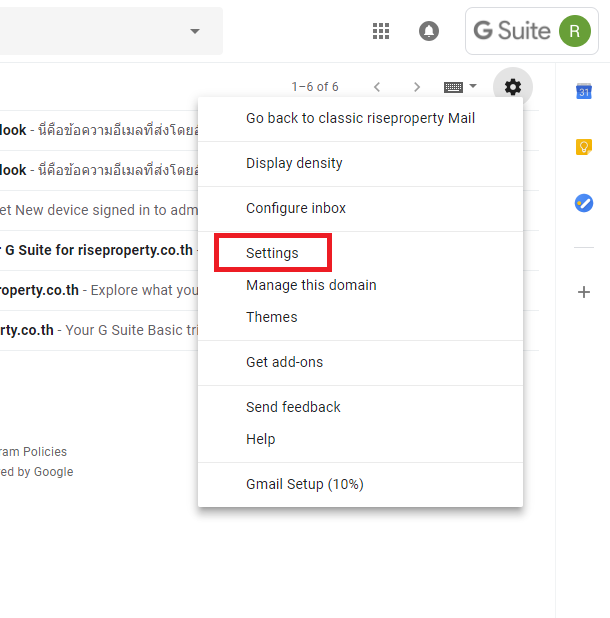
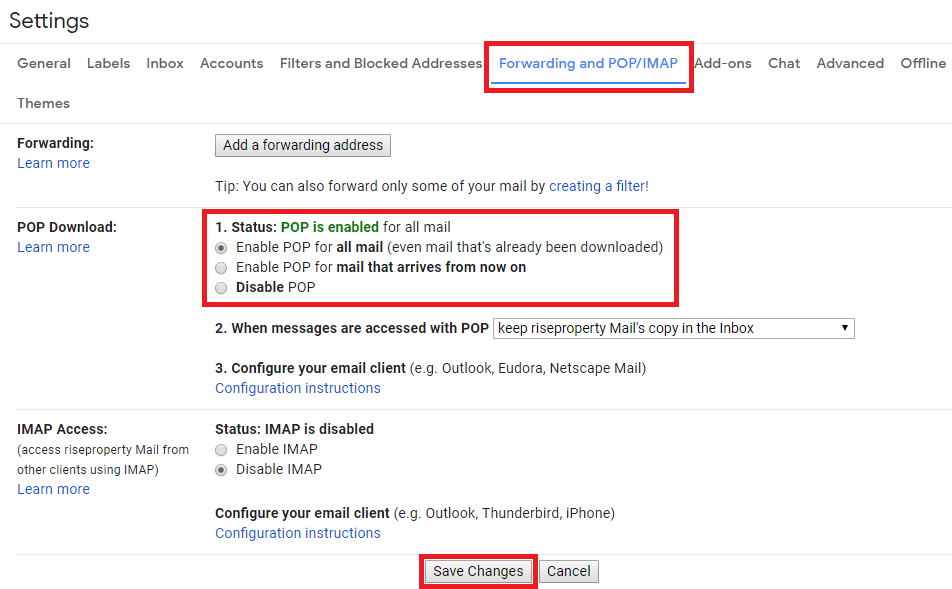
2.3 เข้าไปที่ “Forwarding and POP/IMAP” แล้วทำการเลือกในส่วน Enable POP for all mail จากนั้นทำการบันทึก
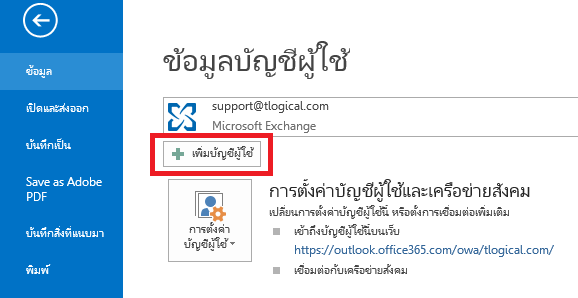
2.4 เปิดโปรแกรม Microsoft Outlook แล้วไปที่ "ไฟล์ > เพิ่มบัญชีผู้ใช้"
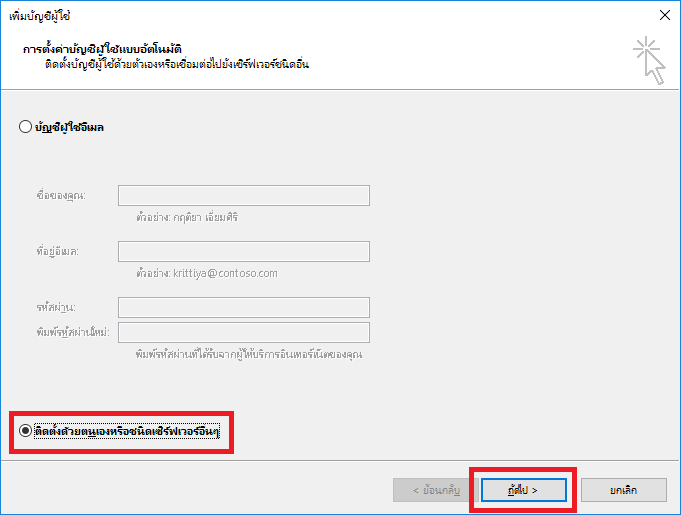
2.5 ทำการเลือก “ติดตั้งด้วยตนเองหรือชนิดเซิร์ฟเวอร์อื่นๆ” จากนั้นกด “ถัดไป”
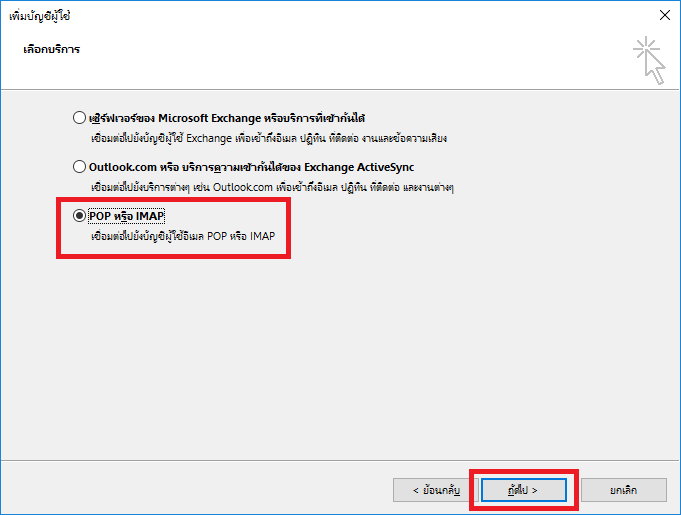
2.6 ทำการเลือก “POP หรือ IMAP” จากนั้นกด “ถัดไป”
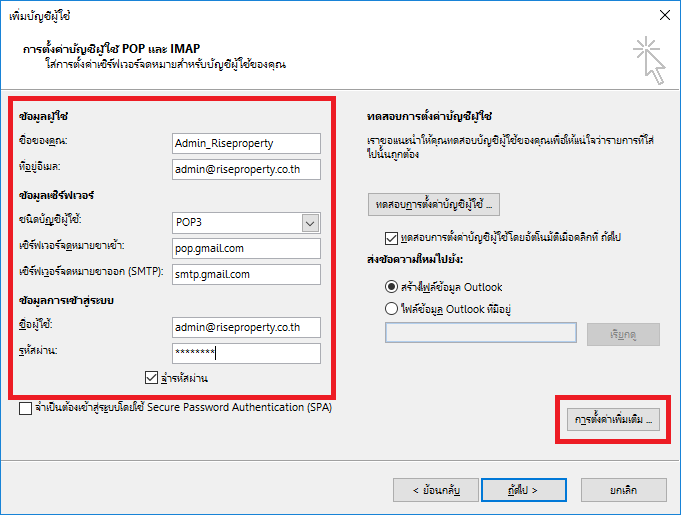
2.7 ทำการตั้งค่าต่างๆรายละเอียดดังนี้
ชื่อของคุณ: ใส่ชื่อผู้ใช้งาน (ใส่ชื่ออะไรก็ได้)
ที่อยู่อีเมล์: ใช้ค่า Email ที่สร้างไว้บน G Suite
ชนิดบัญชีผู้ใช้: POP3
เซิร์ฟเวอร์จดหมายขาเข้า: pop.gmail.com
เซิร์ฟเวอร์จดหมายขาออก (SMTP): smtp.gmail.com
ชื่อผู้ใช้: ใช้ค่า Email Account ที่สร้างจาก G Suite
รหัสผ่าน: ใช้ค่ารหัสผ่าน ที่สร้างจาก G Suite พร้อมทั้งทำการเลือกช่อง จำรหัสผ่าน ไว้ด้วย
จากนั้นทำการคลิก “การตั้งค่าเพิ่มเติม”
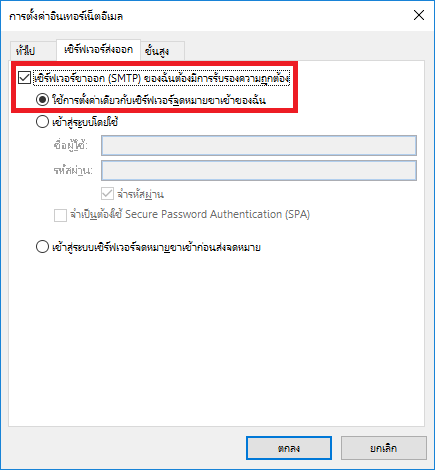
2.8 เลือกที่หน้า “เซิร์ฟเวอร์ส่งออก” ให้ทำการเลือก “เซิร์ฟเวอร์ขาออก (SMTP) ของฉันต้องมีการรับรองความถูกต้อง” และเลือก “ใช้การตั้งค่าเดียวกับเซิร์ฟเวอร์จดหมายขาเข้าของฉัน”
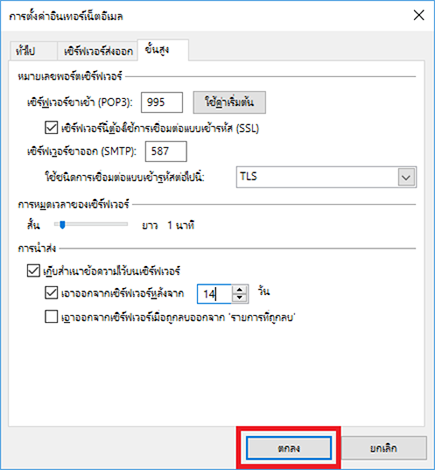
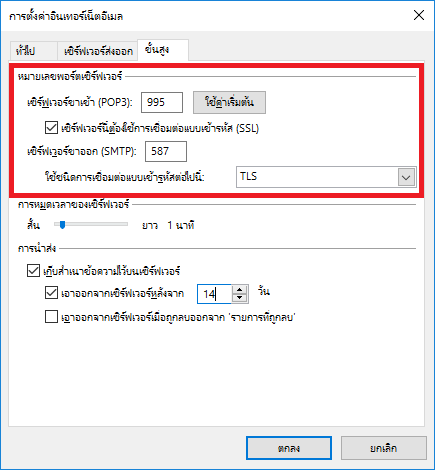
2.9 เลือกที่เมนู “ขั้นสูง” และตั้งค่าดังนี้
เซิร์ฟเวอร์ขาเข้า (POP3): 995
ทำเครื่องหมายถูกที่ “เซิร์ฟเวอร์นี้ต้องใช้การเชื่อมต่อแบบเข้ารหัส (SSL)”
เซิร์ฟเวอร์ขาออก (SMTP): 465 หรือ 587
ใช้เทคนิคการเชื่อมต่อแบบเข้ารหัสต่อไปนี้: SSL (กรณี Port 465) หรือ TLS (กรณี Port 587)
2.10 หลังจากตั้งค่าตาม (ข้อที่ 2.9) เรียบร้อย ให้กดที่ปุ่ม “ตกลง” และโปรแกรมจะทำการทดสอบการตั้งบัญชีผู้ใช้ และเมื่อทดสอบเรียบร้อย ให้กดที่ปุ่ม “ปิด”