G-Suite
Synology NAS
Symantec
FortiGate
FortiAnalyzer
ติดต่อเรา
Lorem ipsum dolor sit amet, consectetur
adipiscing elit. Nullam fermentum fermentum
tortor nec dignissim. Nunc sit amet augue dui.
Integer vestibulum vel eros a sollicitudin. Nunc
in rutrum mi. Aliquam mollis ac urna eget
molestie. Aenean vel maximus nisi. Nullam
ligula nunc, iaculis eu leo accumsan,
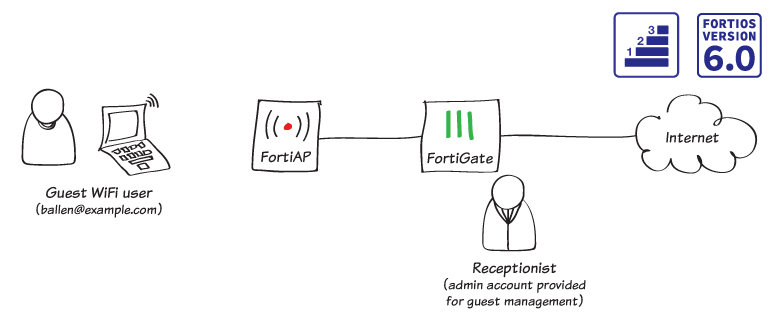
ในกรณีนี้คุณสร้าง Guest accounts ชั่วคราวที่สามารถเชื่อมต่อกับเครือข่าย WiFi ของคุณหลังจากตรวจสอบสิทธิ์โดยใช้ Captive portal เพื่อให้การจัดการง่ายขึ้น คุณยังสร้างบัญชีผู้ดูแลระบบ (Administrative account) แยกต่างหากที่สามารถใช้เพื่อจัดการ Guest accounts เท่านั้น
ตัวอย่างนี้ใช้ FortiAP ใน Tunnel mode เพื่อให้การเข้าถึง WiFi กับ Guest สำหรับข้อมูลเกี่ยวกับการกำหนดค่า FortiAP ให้ดูที่คู่มือ “การตั้งค่า WiFi กับ FortiAP”
1. สร้าง WiFi guest user group
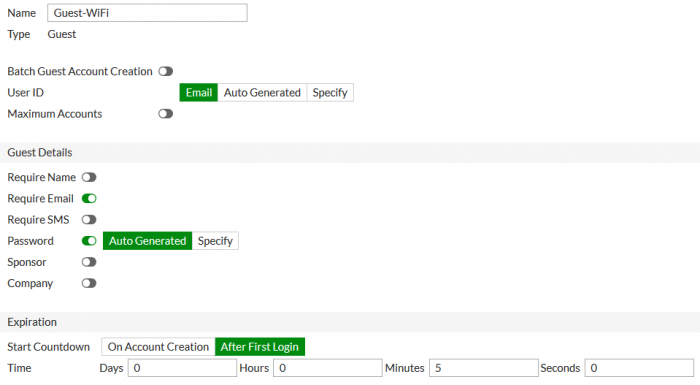
1.1 => ในการสร้าง Guest user group, ให้ไปที่ “User & Device > User Groups” และสร้าง Group ใหม่
=> ตั้งค่า “Type” เป็น Guest และตั้งค่า “User ID” เป็น Email
=> ภายใต้ “Guest Details”, ให้เปิดใช้งาน Require Email, เปิดใช้งาน Password และตั้ง Password เป็น “Auto Generated”
=> ภายใต้ “Expiration”, ให้ตั้งค่า “Start Countdown” เป็น After First Login และตั้ง “Time” เป็น 5 minutes สำหรับการทดสอบ
2. สร้าง Guest SSID ที่ใช้ Captive portal
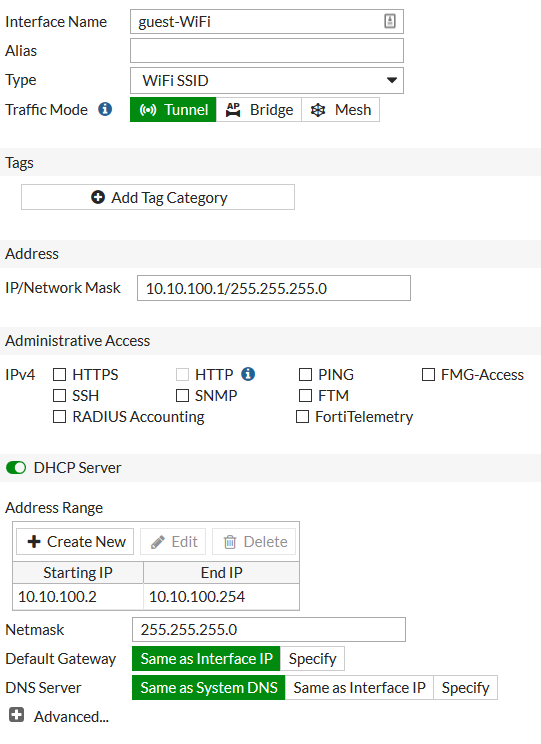
2.1 => ในการสร้าง SSID สำหรับ Guest users ให้ไปที่ “WiFi & Switch Controller > SSID” และสร้าง SSID ใหม่
=> ตั้งค่า “Traffic Mode” เป็น Tunnel to Wireless Controller กำหนด “IP/Network Mask” ให้กับ Interface และเปิดใช้งาน “DHCP Server”
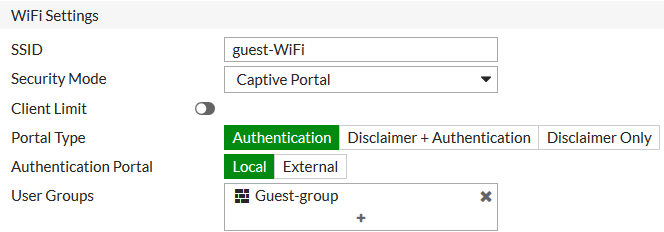
2.2 => ภายใต้ “WiFi Settings” ให้ตั้งค่าต่อไปนี้:
=> “Security Mode” เป็น Captive Portal
=> “Portal Type” เป็น Authentication
=> “User Groups” เป็น Guest user group
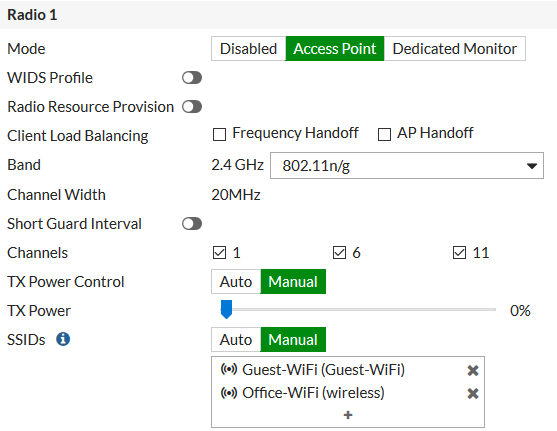
2.3 => ในการ Broadcast SSID ใหม่ ให้ไปที่ “WiFi & Switch Controller > FortiAP Profiles” และแก้ไข Profile ที่ใช้โดย FortiAP
=> ภายใต้ “Radio 1”, ให้ตั้งค่า “SSIDs” เพื่อรวม SSID ใหม่
3. สร้าง Security policy สำหรับ WiFi guests
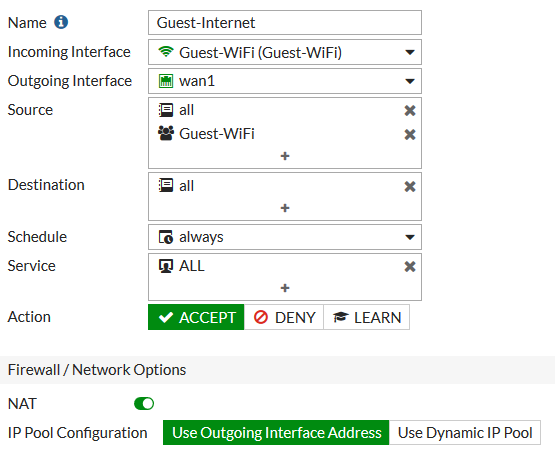
3.1 => ในการอนุญาตให้ WiFi guest users สามารถเข้าถึงอินเทอร์เน็ตได้ ให้ไปที่ “Policy & Objects > IPv4 Policy” และสร้าง Policy ใหม่
=> ตั้งค่า “Incoming Interface” เป็น Guest SSID และตั้งค่า “Outgoing Interface” เป็น Interface ที่เข้ากับอินเทอร์เน็ตของคุณ เลือก “Source” และตั้งค่า “Address” เป็น All และ “User” เป็น Guest user group, ตั้งค่า “Service” เป็น All
=> เปิดใช้งาน NAT”
4. สร้าง Admin account ที่ใช้สำหรับการจัดการ Guest user
4.1 => เพื่อให้การสร้าง Guest account ง่ายขึ้น คุณสามารถสร้าง Admin account ที่ใช้สำหรับการจัดการ Guest user เท่านั้น การทำเช่นนี้ช่วยให้สามารถสร้าง Account ใหม่ได้ตามต้องการโดยไม่จำเป็นต้องเข้าถึงผู้ดูแลระบบ (Administrative) FortiGate อย่างเต็มรูปแบบ ในตัวอย่างนี้, Account ทำขึ้นเพื่อให้พนักงานต้อนรับ (Receptionist) ใช้งาน
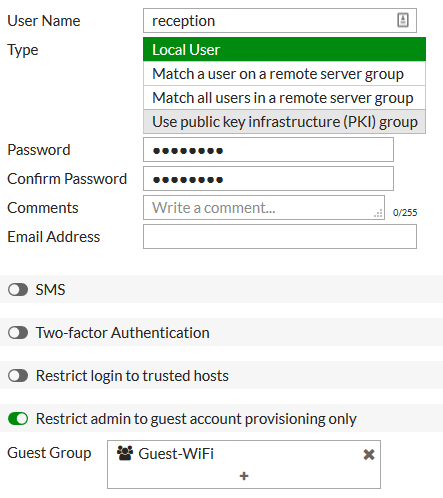
4.2 => ในการสร้าง Account การจัดการ Guest ให้ไปที่ “System > Administrators” และสร้าง Account ใหม่
=> ตั้ง “User Name” และตั้งค่า “Type” เป็น Local User, ตั้งค่าและยืนยัน Password
=> เปิดใช้งาน “Restrict admin to guest account provisioning only” และตั้งค่า “Guest Group” เป็น WiFi guest user group
4.3 => ลงชื่อเข้าใช้ FortiGate โดยใช้ Admin account ใหม่ คุณจะสามารถเห็นเมนูสำหรับการจัดการ Guest User (Guest User Management) เท่านั้น
5. สร้าง Guest user account
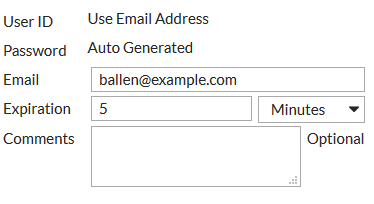
5.1 => ใช้บัญชีพนักงานต้อนรับ (Receptionist account), สร้าง Guest account
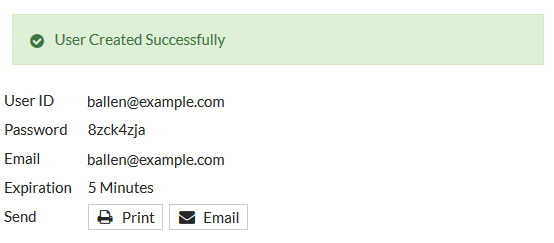
=> ตั้งค่า “Email” เป็น Email address ของ User (ในตัวอย่าง, ballen@example.com) ในการทดสอบ Account ให้ตั้งค่า “Expiration” เป็น 5 Minutes
5.2 => หลังจากที่คุณเลือก “OK” ข้อความแจ้งเตือน “User Created Successfully” จะปรากฏขึ้น ซึ่งจะแสดง “Password” ของ Account ใหม่ โดย Password นี้สามารถพิมพ์หรือส่ง Email ไปยัง Guest user ได้ หลังจากนี้คุณยังสามารถดู Password ได้ โดยไปแก้ไข User account
6. ผลลัพธ์
=> บน PC, เชื่อมต่อกับ Guest SSID แล้วลองเข้าอินเทอร์เน็ต
=> เมื่อหน้าจอการ Authentication ปรากฏขึ้น ให้ลงชื่อเข้าใช้โดยใช้ข้อมูลประจำตัวของ Guest user (Guest user’s credentials)
=> หลังจาก Account ผ่านการ Authentication แล้ว คุณสามารถเชื่อมต่อกับอินเทอร์เน็ตได้
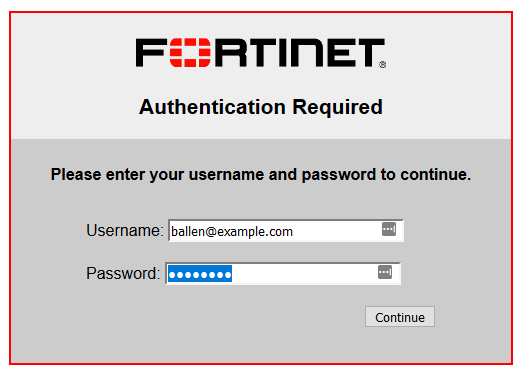
=> ห้านาทีหลังจากเข้าสู่ระบบครั้งแรก, Guest user account จะหมดอายุและคุณจะไม่สามารถเข้าสู่ระบบโดยใช้ข้อมูลประจำตัว (Credentials) เหล่านั้นได้
=> ใช้บัญชีแผนกต้อนรับ (Reception account) เพื่อเข้าสู่ระบบ FortiGate, Guest account จะแสดงเป็นหมดอายุ (Expired)
