G-Suite
Synology NAS
Symantec
FortiGate
FortiAnalyzer
ติดต่อเรา
Lorem ipsum dolor sit amet, consectetur
adipiscing elit. Nullam fermentum fermentum
tortor nec dignissim. Nunc sit amet augue dui.
Integer vestibulum vel eros a sollicitudin. Nunc
in rutrum mi. Aliquam mollis ac urna eget
molestie. Aenean vel maximus nisi. Nullam
ligula nunc, iaculis eu leo accumsan,

ในตัวอย่างนี้คุณจะกำหนดค่าการบันทึก (Logging) เพื่อบันทึกข้อมูลเกี่ยวกับ Sessions ที่ประมวลผลโดย FortiGate ของคุณ จากนั้นคุณจะใช้ FortiView เพื่อดู Traffic logs และดูว่าเครือข่ายของคุณใช้งานอย่างไร
FortiView เป็นเครื่องมือบันทึกที่มี Dashoard ที่แสดงผลเรียลไทม์ และบันทึก History เอาไว้ คุณสามารถกรอง Dashboard เพื่อแสดงผลลัพธ์เฉพาะ และเจาะลึกข้อมูลเพิ่มเติมเกี่ยวกับ Sessions เฉพาะ โดยแต่ละDashboard จะมุ่งเน้นไปที่แง่มุมที่แตกต่างกันของ Traffic เครือข่ายของคุณเช่น แหล่งที่มาของ Traffic ของWiFi clients
Dashboard FortiView บางตัวเช่น แอปพลิเคชั่น และเว็บไซต์ จะต้องให้คุณใช้ Security profiles กับ Traffic ก่อนที่คุณจะสามารถดูผลลัพธ์ได้
1. การกำหนดค่าการบันทึก Log (Configure log settings)
1.1 => ให้ไปที่ “Log & Report > Log Settings”
=> เลือกตำแหน่งที่คุณต้องการบันทึก Log message ตัวอย่างนี้ใช้ Local Log
=> เปิดใช้งาน Disk, Local Reports, และ Historical FortiView
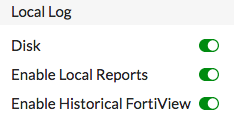
1.2 => คุณยังสามารถใช้การบันทึกระยะไกล (Remote Logging) และการเก็บถาวรเพื่อส่งบันทึกไปยัง FortiAnalyzer / FortiManager, FortiCloud หรือ Syslog server
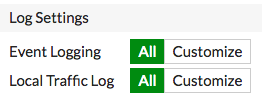
1.3 => ภายใต้ “Log Settings” ให้ตั้งค่าทั้ง “Event Logging” และ “Local Traffic Log” เป็น All
2. เปิดการใช้งาน Logging ใน Security policy
2.1 => ในการแก้ไข Internet policy ให้ไปที่ “Policy & Objects > IPv4 Policy”
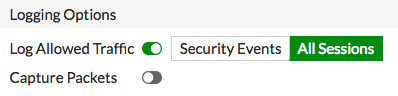
=> ภายใต้ “Logging Options”, เปิดใช้งาน Log Allowed Traffic และเลือก All Sessions
3. ผลลัพธ์
=> ท่องอินเทอร์เน็ตเพื่อสร้างปริมาณการใช้งานผ่าน FortiGate
=> ในการดูการแสดงผลแบบเรียลไทม์ของ Sessions ที่ใช้งานอยู่ทั้งหมด ให้ไปที่ “FortiView > All Segments > All Sessions”
=> ถ้าคุณคลิกขวาที่ Session ในรายการ คุณสามารถเลือกที่จะจบ Session, จบ Session ทั้งหมด, แบน IP ต้นทาง หรือกรอง Log โดยอุปกรณ์ต้นทางได้
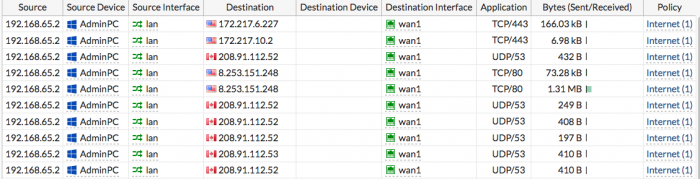
=> เลือกมุมมอง “24 hours” คุณจะสามารถดูประวัติการเข้าชมของคุณได้ หากต้องการดูข้อมูลเพิ่มเติมให้ดับเบิลคลิกที่ Session
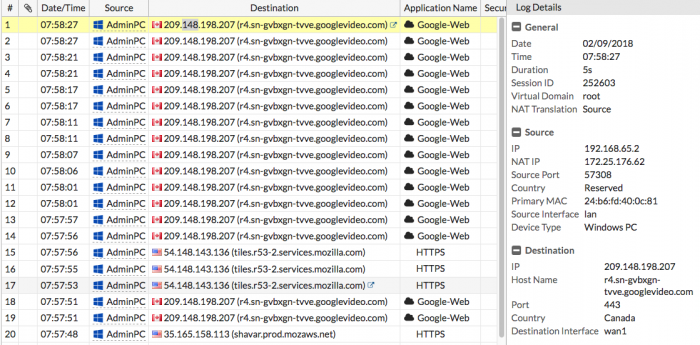
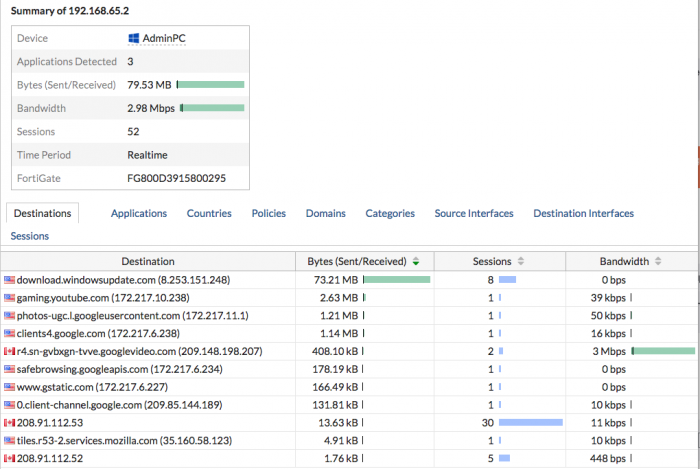
=> ในการดูรายการแหล่งที่มาใน Network traffic ของคุณ ให้ไปที่ “FortiView > Traffic from LAN/DMZ > Sources”

=> คลิกขวาที่แหล่งข้อมูลใดๆ ที่อยู่ในรายการ และเลือก Drill Down to Details
=> คุณสามารถดูข้อมูลที่หลากหลายเกี่ยวกับ source address รวมถึง Traffic ปลายทาง, Security policies ที่ใช้และภัยคุกคามใดๆ ที่เชื่อมโยงกับการรับส่งข้อมูลจาก Address นี้