G-Suite
Synology NAS
Symantec
FortiGate
FortiAnalyzer
ติดต่อเรา
Lorem ipsum dolor sit amet, consectetur
adipiscing elit. Nullam fermentum fermentum
tortor nec dignissim. Nunc sit amet augue dui.
Integer vestibulum vel eros a sollicitudin. Nunc
in rutrum mi. Aliquam mollis ac urna eget
molestie. Aenean vel maximus nisi. Nullam
ligula nunc, iaculis eu leo accumsan,
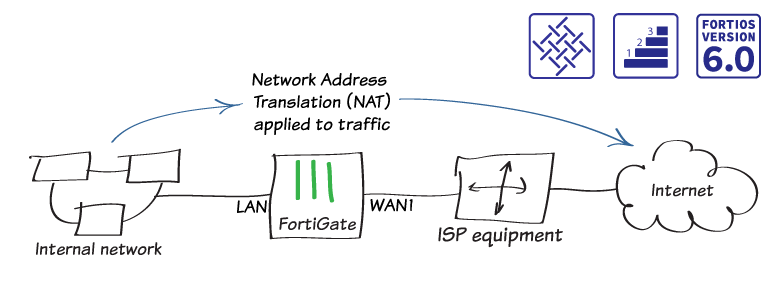
ในตัวอย่างนี้คุณเชื่อมต่อและกำหนดค่า FortiGate ใหม่ในโหมด NAT เพื่อเชื่อมต่อเครือข่ายส่วนตัวกับอินเทอร์เน็ตอย่างปลอดภัย
ในโหมด NAT, คุณติดตั้ง FortiGate เป็น Gateway หรือ Router ระหว่างสองเครือข่าย โดยทั่วไปคุณตั้งค่า FortiGate ระหว่างเครือข่ายส่วนตัวและอินเทอร์เน็ต ซึ่งอนุญาตให้ FortiGate ซ่อน IP Address ของเครือข่ายส่วนตัวโดยใช้ NAT
โหมด NAT เป็นโหมดที่ใช้กันมากที่สุดสำหรับ FortiGate
1. เชื่อมต่ออุปกรณ์เครือข่ายและเข้าสู่ระบบ FortiGate
1.1 => เชื่อมต่อ FortiGate กับอุปกรณ์ที่ให้บริการ ISP โดยใช้ Interface ที่เชื่อมต่ออินเทอร์เน็ต (ปกติจะเป็น WAN หรือ WAN1 ขึ้นอยู่กับรุ่นของคุณ)
=> เชื่อมต่อ PC กับ FortiGate โดยใช้ Port ภายใน (ในตัวอย่างเป็น Port 3)
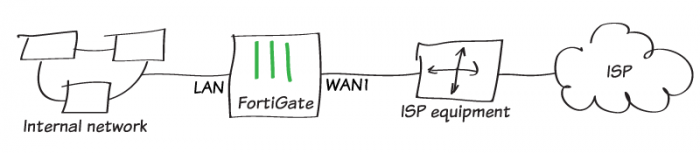
1.2 => เปิดอุปกรณ์ ISP, FortiGate และ PC บนเครือข่ายภายใน
=> ใช้ PC เพื่อเชื่อมต่อกับ FortiGate GUI โดยใช้ FortiExplorer หรือ Internet browser สำหรับข้อมูลเพิ่มเติมเกี่ยวกับการเชื่อมต่อกับ GUI ดูคู่มือ QuickStart สำหรับรุ่น FortiGate ของคุณ
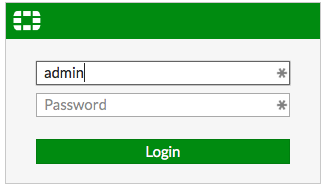
1.3 => เข้าสู่ระบบโดยใช้บัญชีผู้ดูแลระบบ (Admin account) โดยบัญชีผู้ดูแลระบบค่าเริ่มต้นเป็น
Username = admin
Password = ไม่มี
2. กำหนดค่า Interface FortiGate
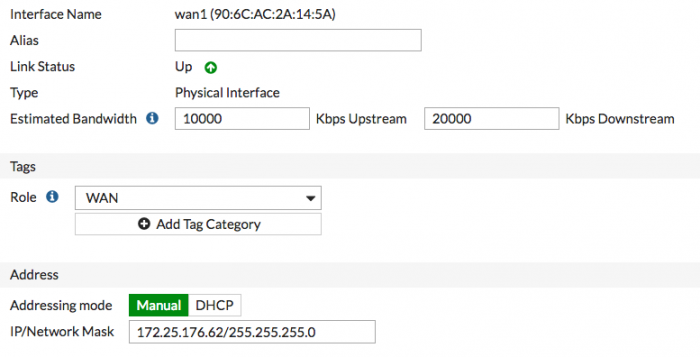
2.1 => ในการแก้ไข Interface ที่เข้ากับอินเทอร์เน็ต (ในตัวอย่างคือ wan1) ให้ไปที่ “Network > Interfaces”
=> ตั้งค่า “Estimated Bandwidth” สำหรับ Interface ตามการเชื่อมต่ออินเทอร์เน็ตของคุณ
=> กำหนด “Role” เป็น WAN
=> ในการกำหนดว่าจะใช้ Addressing mode ใดให้ตรวจสอบว่า ISP ของคุณมี IP Address ให้คุณใช้หรือไม่ หรือหากอุปกรณ์ ISP ใช้ DHCP เพื่อกำหนด IP Address
=> หาก ISP ของคุณให้ IP Address ให้ตั้งค่า “Addressing mode” เป็น Manual และตั้งค่า “IP/Network Mask” เป็น IP Address นั้น
=> หากอุปกรณ์ ISP ของคุณใช้ DHCP ให้ตั้งค่า “Addressing mode” เป็น DHCP เพื่ออนุญาตให้อุปกรณ์กำหนด IP Address ให้กับ WAN1
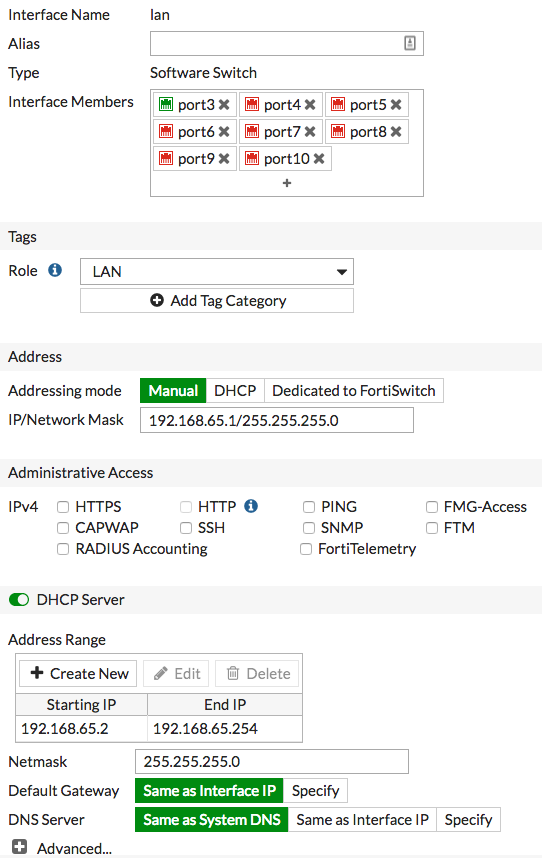
2.2 => แก้ไข Interface Lan
=> กำหนด “Role” เป็น LAN
=> ตั้งค่า “Addressing mode” เป็น Manual และตั้งค่า "IP/Network Mask" เป็น private IP address ที่คุณต้องการใช้สำหรับ FortiGate
=> หากคุณต้องการกำหนด IP Address ให้กับอุปกรณ์ในเครือข่ายภายในของคุณ ให้เปิดใช้งาน "DHCP Server"
3. เพิ่ม Default route
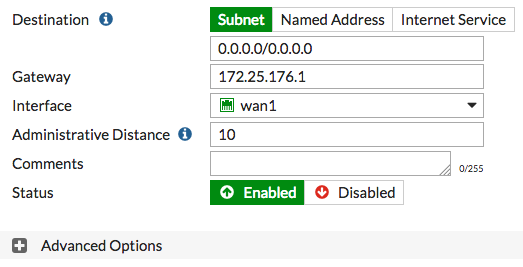
3.1 => ในการสร้าง Default route ใหม่ ให้ไปที่ “Network > Static Routes” โดยทั่วไปคุณมี Default route เพียงเส้นทางเดียวเท่านั้น หากรายการ Static route มีเส้นทางเริ่มต้นอยู่แล้ว คุณสามารถแก้ไขได้ หรือลบเส้นทาง และเพิ่มเส้นทางใหม่
=> ตั้งค่า “Destination” เป็น Subnet และ Destination IP Address กำหนดเป็น 0.0.0.0/0.0.0.0
=> ตั้งค่า "Gateway" เป็น IP Address ที่ ISP และ Interface ของคุณเชื่อมต่อกับอินเทอร์เน็ต
4. การตั้งค่า FortiGate DNS servers (ทางเลือก)
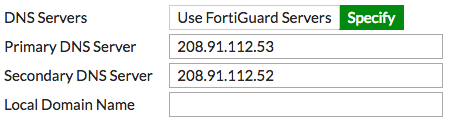
การตั้งค่า FortiGate DNS ถูกกำหนดค่าให้ใช้ FortiGuard DNS servers ตามค่าเริ่มต้น ซึ่งเพียงพอสำหรับเครือข่ายส่วนใหญ่
4.1 => หากต้องการเปลี่ยน DNS servers ให้ไปที่ “Network > DNS” เลือก Specify และเพิ่ม Primary และ Secondary servers
5. การสร้าง Policy เพื่ออนุญาต Traffic จากเครือข่ายภายในกับอินเทอร์เน็ต
5.1 => ในการสร้าง Policy ใหม่ ให้ไปที่ “Policy & Objects > IPv4 Policy” ตั้งชื่อ Policy ที่ระบุว่า Policy จะใช้สำหรับการรับส่งข้อมูลไปยังอินเทอร์เน็ต (ในตัวอย่างเป็น Internet)
=> ตั้งค่า “Incoming Interface” เป็น lan และ “Outgoing Interface” เป็น wan1 ตั้งค่า Source, Destination Address, Schedule, และ Services ตามที่ต้องการ
=> ตรวจสอบให้แน่ใจว่า “Action” ถูกตั้งค่าเป็น ACCEPT
=> เปิด "NAT" และเลือก Use Outgoing Interface Address

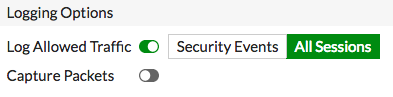
=> เลื่อนลงเพื่อดู “Logging Options” หากต้องการดูผลลัพธ์ในภายหลัง ให้เปิดใช้งาน “Log Allowed Traffic” และเลือก All Sessions
6. ผลลัพธ์
=> ท่องอินเทอร์เน็ตโดยใช้ PC บนเครือข่ายภายใน
=> หากคุณไม่สามารถเชื่อมต่ออินเทอร์เน็ตได้ โปรดดูการแก้ไขปัญหาการติดตั้ง FortiGate (https://cookbook.fortinet.com/troubleshooting-fortigate-installation/)
=> หากต้องการดูข้อมูลเกี่ยวกับ FortiGate traffic ให้ไปที่ “FortiView > Traffic from LAN/DMZ > Sources” PC จะปรากฏในรายการแหล่งที่มา

=> หากต้องการดูข้อมูลรายละเอียดเพิ่มเติมเกี่ยวกับ Traffic จาก PC ให้คลิกขวาที่รายการสำหรับ PC แล้วเลือก Drill Down to Details
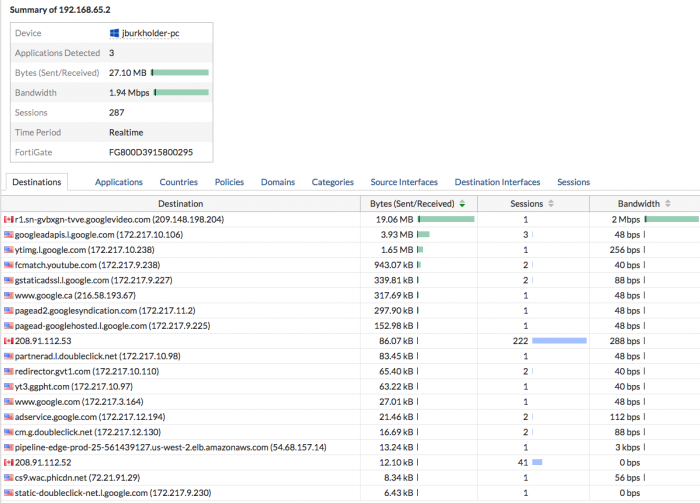
=> หากรุ่น FortiGate ของคุณเปิดใช้งาน Internal storage และ Disk logging เมนูแบบเลื่อนลงที่มุมด้านบนจะช่วยให้คุณสามารถดูข้อมูลบันทึกประวัติใน 5 นาทีก่อนหน้า 1 ชั่วโมงและ 24 ชั่วโมง
=> หากคุณไม่แน่ใจว่ารุ่นของคุณรองรับการบันทึกดิสก์หรือไม่ให้ตรวจสอบ FortiGate Feature / Platform Matrix (https://docs.fortinet.com/fortigate/reference)