G-Suite
Synology NAS
Symantec
FortiGate
FortiAnalyzer
ติดต่อเรา
Lorem ipsum dolor sit amet, consectetur
adipiscing elit. Nullam fermentum fermentum
tortor nec dignissim. Nunc sit amet augue dui.
Integer vestibulum vel eros a sollicitudin. Nunc
in rutrum mi. Aliquam mollis ac urna eget
molestie. Aenean vel maximus nisi. Nullam
ligula nunc, iaculis eu leo accumsan,
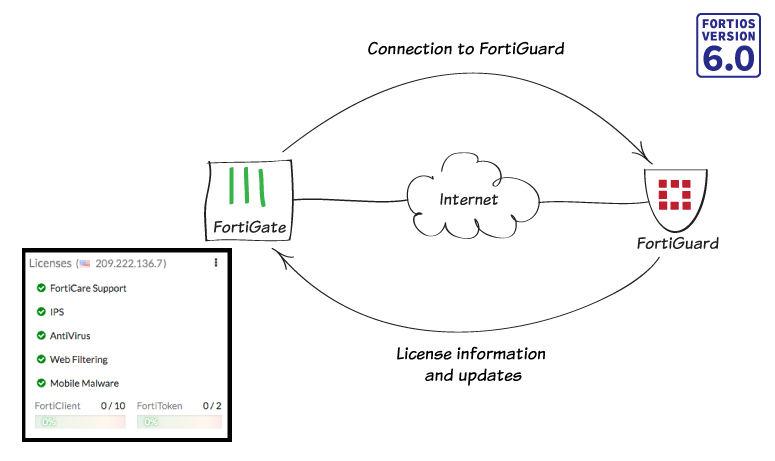
ในกรณีนี้ คุณยืนยันว่า FortiGate ของคุณแสดง FortiGuard licenses ที่ถูกต้อง และแก้ไขข้อผิดพลาดใดๆ คุณต้องลงทะเบียน FortiGate ของคุณก่อนที่จะสามารถแสดง FortiGuard licenses ของคุณได้
1. การดู Licenses ของคุณ
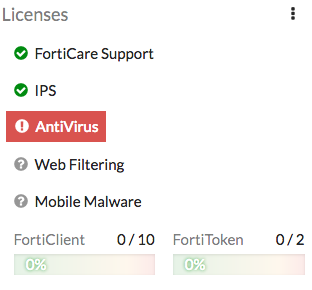
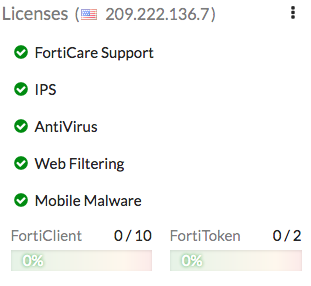
1.1 => ในการดู licenses ของคุณ ให้ไปที่ “Dashboard” และค้นหา “Licenses” widget
=> FortiGuard licenses จะอยู่ในรายการ พร้อมแสดงสถานะที่ระบุดังนี้:
=> เครื่องหมายสีเขียว คือ Licenses ที่ใช้งานอยู่
=> เครื่องหมายคำถามสีเทา ระบุว่า มี Licenses ไม่พร้อมใช้งาน
=> Licenses ที่เน้นด้วยสีส้ม อาจเป็น Licenses ที่ไม่มีใบอนุญาต หรือหมดอายุในไม่ช้า
=> Licenses ที่เน้นด้วยสีแดง คือ หมดอายุแล้ว
1.2 => Widget แสดงเฉพาะ Licenses สำหรับ Features ที่คุณเปิดใช้งานใน Feature Visibility หากต้องการเปิดใช้งาน Feature เพิ่มเติมให้ไปที่ “System > Feature Visibility”
=> Web Filtering license จะปรากฏขึ้นเมื่อเปิดใช้งาน เมื่อมีการใช้ web filter profile กับ firewall policy
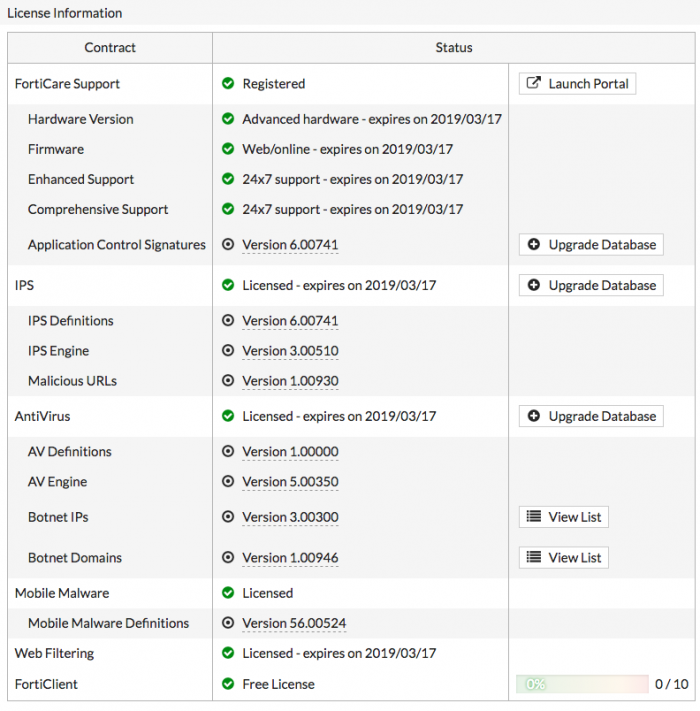
1.3 => คุณยังสามารถดูข้อมูล FortiGuard license ได้ โดยไปที่ “System > FortiGuard”
2. การแก้ไขปัญหา
หากคุณต้องการเพิ่ม หรือต่ออายุการสมัครสมาชิกให้ไปที่ https://support.fortinet.com
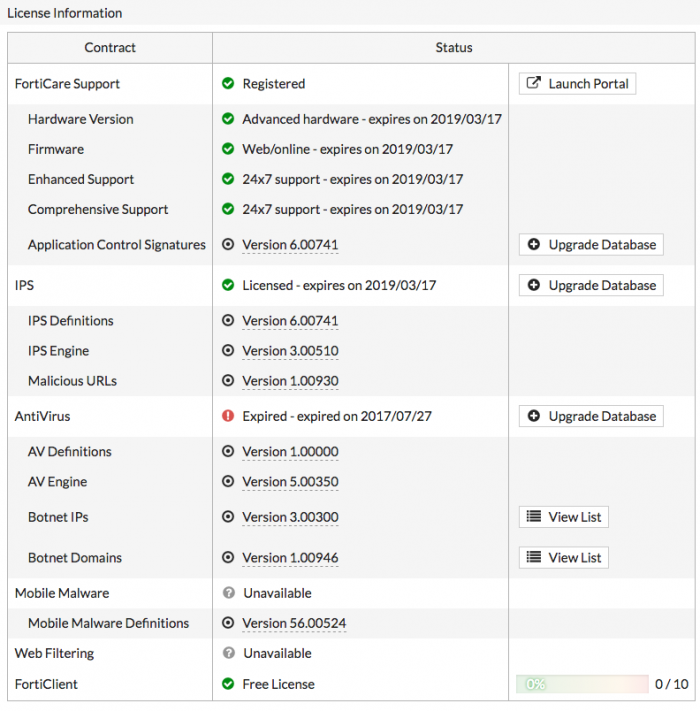
หากไม่มี License ที่ควรใช้งานอยู่ในปัจจุบัน คุณสามารถใช้ขั้นตอนต่อไปนี้เพื่อแก้ไขปัญหาการเชื่อมต่อของคุณ โดยไปที่ “System > FortiGuard” เพื่อตรวจสอบว่า Licenseในขณะนี้พร้อมใช้งานหรือไม่
2.1 => เชื่อมต่อกับ FortiGuard
=> เพื่อให้ FortiGate เชื่อมต่อกับ FortiGuard ได้ ให้เชื่อมต่อกับ CLI และใช้คำสั่งต่อไปนี้:
diagnose debug application update -1
diagnose debug enable
execute update-now
=> หาก FortiGate ของคุณมี VDOM หลายตัว ตรวจสอบให้แน่ใจว่าคุณใช้ management VDOM และ VDOM นั้นมีการเข้าถึงอินเทอร์เน็ต หากต้องการตั้งค่า VDOM ที่เหมาะสมเป็น management VDOM ให้ใช้คำสั่งต่อไปนี้:
config system global
set management-vdom
end
2.2 => ตรวจสอบ FortiGuard filtering
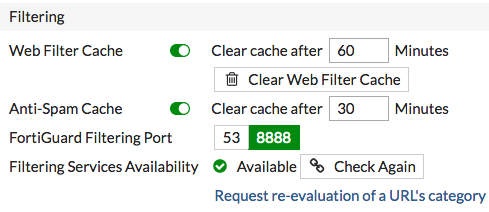
ในการทดสอบว่าสามารถเข้าถึง FortiGuard ได้หรือไม่ ให้ไปที่ "System > FortiGuard"
ภายใต้ “Filtering”, ให้ตรวจสอบ “Filtering Services Availability” หากคุณไม่เห็นเครื่องหมายถูกสีเขียว ให้เลือก “Check Again”
หากคุณยังไม่เห็นเครื่องหมายถูกสีเขียว ให้เปลี่ยน “FortiGuard Filtering Port” เป็น port สำรอง (8888), เลือก “Apply” และดูว่า Service ใช้ได้หรือไม่
2.3 => ทดสอบ DNS
ในการทดสอบว่า DNS ของคุณสามารถเข้าถึง FortiGuard หรือไม่ ให้ใช้คำสั่ง CLI ต่อไปนี้:
execute ping guard.fortinet.net
หากคุณสามารถเข้าถึง Address ได้ ให้เรียกใช้คำสั่งต่อไปนี้:
diagnose debug application update -1
diagnose debug enable
execute update-now
หากคุณไม่สามารถเข้าถึง Address ให้ไปที่ “System > DNS” และตรวจสอบว่าการตั้งค่าถูกต้อง จากนั้นรันการทดสอบ PING อีกครั้ง
2.4 => ติดต่อฝ่ายสนับสนุน
หากคุณยังไม่สามารถเชื่อมต่อได้โปรดติดต่อฝ่ายสนับสนุนของ Fortinet https://support.fortinet.com
3. ผลลัพธ์
=> ไปที่ “Dashboard” และดู Licenses widget โดย Services ใดๆ ที่ Register ไปแล้วควรมีเครื่องหมายถูกสีเขียวอยู่ด้านข้าง
=> ไปที่ “System > FortiGuard” โดย Feature และ Service ที่คุณสมัครไป ควรมีเครื่องหมายถูกสีเขียวอยู่ด้านข้าง