G-Suite
Synology NAS
Symantec
FortiGate
FortiAnalyzer
ติดต่อเรา
Lorem ipsum dolor sit amet, consectetur
adipiscing elit. Nullam fermentum fermentum
tortor nec dignissim. Nunc sit amet augue dui.
Integer vestibulum vel eros a sollicitudin. Nunc
in rutrum mi. Aliquam mollis ac urna eget
molestie. Aenean vel maximus nisi. Nullam
ligula nunc, iaculis eu leo accumsan,
1. เข้าไปที่ "Package Center" แล้วดาวน์โหลด Cloud Station Server ลงใน NAS
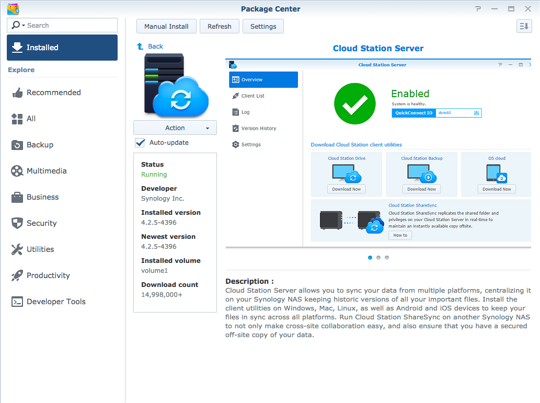
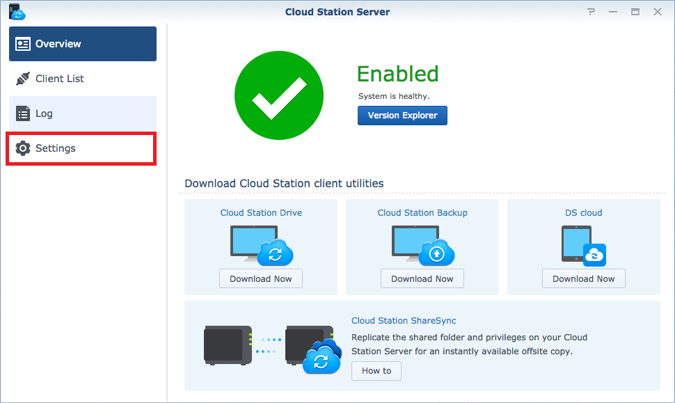
2. เปิดโปรแกรมขึ้นมา แล้วเข้าไปที่ “Setting” เพื่อเปิดใช้งานของแต่ละ Shared folder
3. เลือก shared folder ที่ต้องการ จากนั้นกด “Enable”
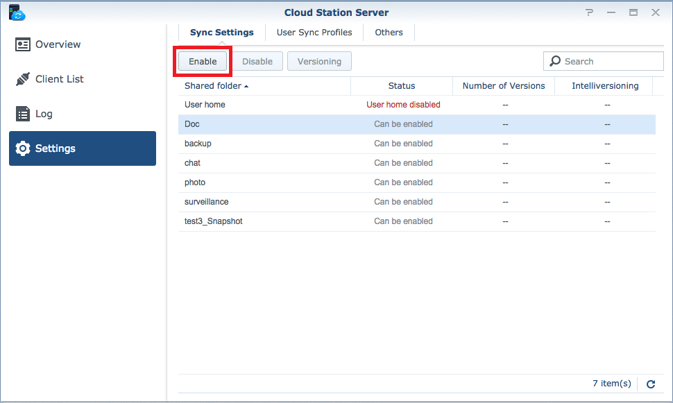
3.1 ระบบจะถามจำนวน Version ของไฟล์ที่ต้องการให้ระบบเก็บไว้ หลังจากนั้นกด “OK”
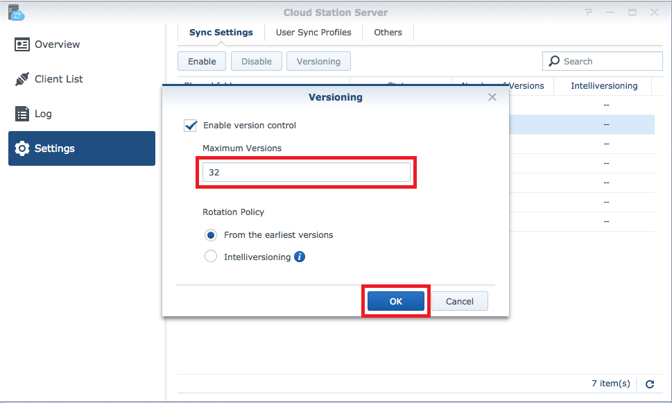
3.2 ระบบจะแจ้งเตือนว่า ให้ไปจัดการเรื่องของ Permission ของ Shared folder ที่เลือกไว้ กด “OK” เพื่อรับทราบ
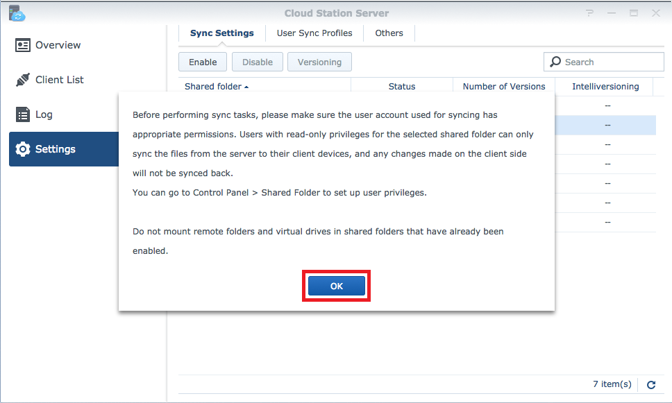
4. ไปที่หน้า "Overview" เพื่อดาวน์โหลด โปรแกรม Cloud Station Drive ไว้ในเครื่อง PC
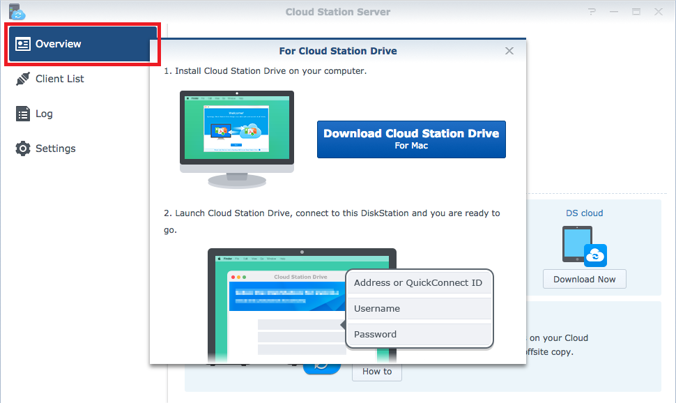
4.1 พอกดดาวน์โหลด และติดตั้ง ตัวโปรแกรมจะถูก Run ขึ้นมาให้กด “Start Now”
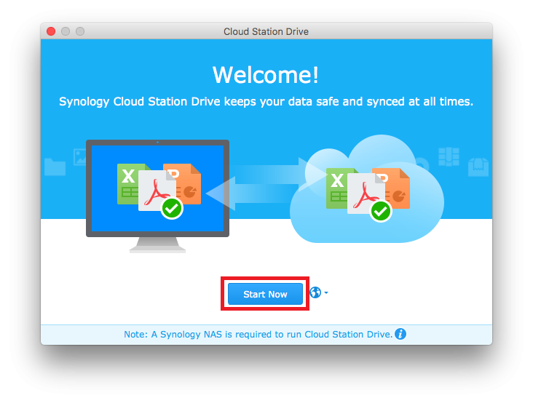
4.2 กรอกข้อมูลให้ครบถ้วน
ช่องที่ 1 ให้กรอก Domain name หรือ QuickConnect ID ที่ได้สร้างไว้
ช่องที่ 2 ให้กรอก Username
ช่องสุดท้ายใส่ Password ลงไป และกด “Next”
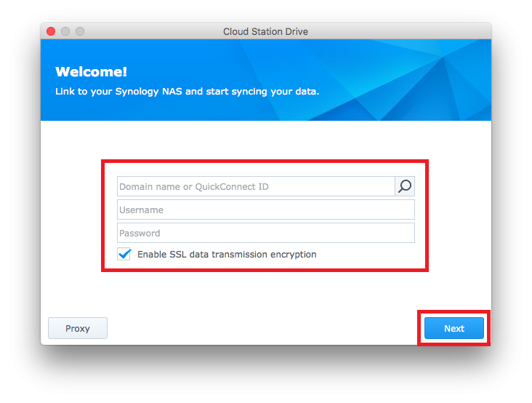
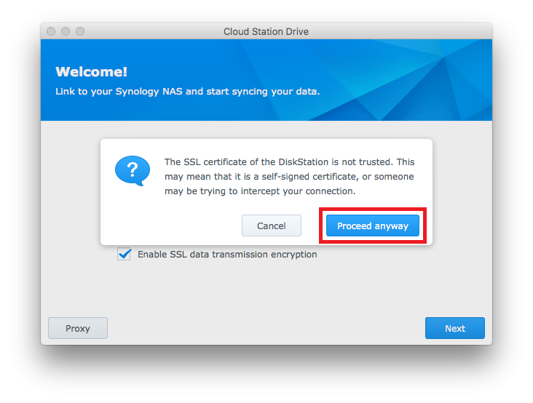
4.3 กด Proceed anyway
4.4 เลือก Shared folder ใน NAS และสถานที่ปลายทางที่จะเก็บไฟล์ไว้ใน PC โดยกดที่เครื่องหมายดินสอ
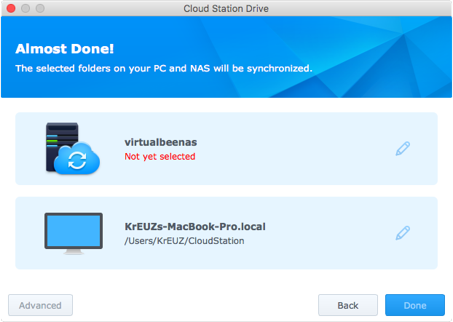
4.5 กดเครื่องหมายดินสอในช่องของ NAS เพื่อเลือก Shared folder ที่ต้องการจะ Sync จากนั้นกด “OK”
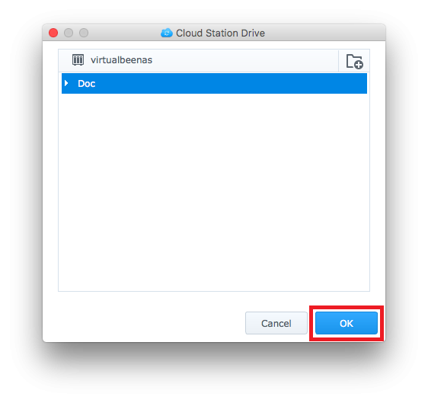
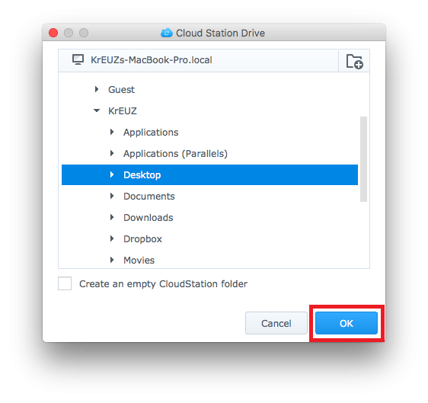
4.6 กดเครื่องหมายดินสอในช่อง PC เพื่อเลือกที่เก็บไฟล์จาก NAS **นำเครื่องหมายถูกออก ในช่อง Create an empty CloudStation folder** กด “OK” จากนั้นกด “Done” เพื่อจบการสร้าง Cloud Station Server Drive ใน PC
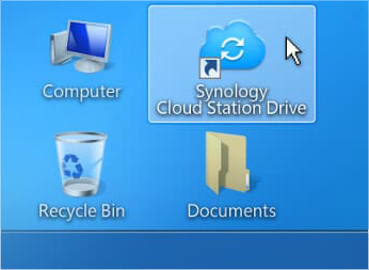
4.7 โดยตัว Application จะสร้าง Shortcut ไว้ที่หน้า Desktop เพื่อให้ง่ายต่อการเรียกใช้งาน
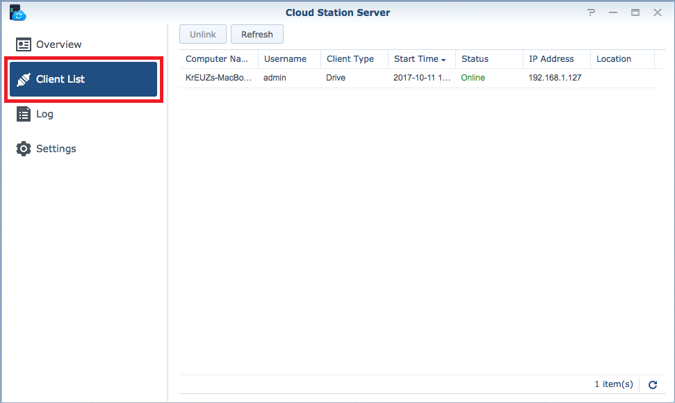
5. สามารถตรวจสอบผู้ใช้งาน Cloud Station ได้จาก Client List ในหน้า Cloud Station Server
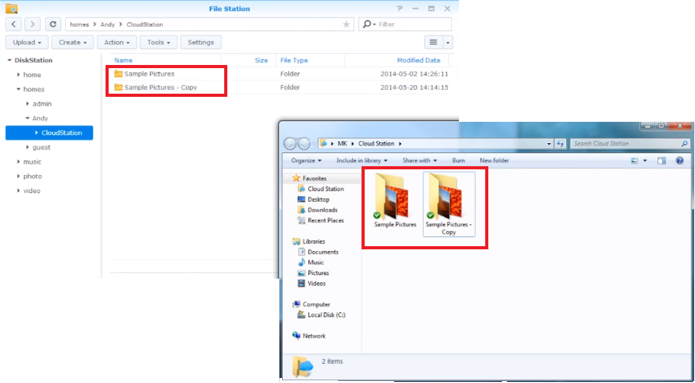
6. ในการใช้งาน เมื่อ Copy File ไปยัง Folder ของ Cloud Station ระบบจะทำการ Sync ข้อมูลโดยอัตโนมัติ สังเกตสัญลักษณ์ ตรง Icon ของ File ถ้าเป็นสีเขียวแปลว่า Sync สำเร็จ
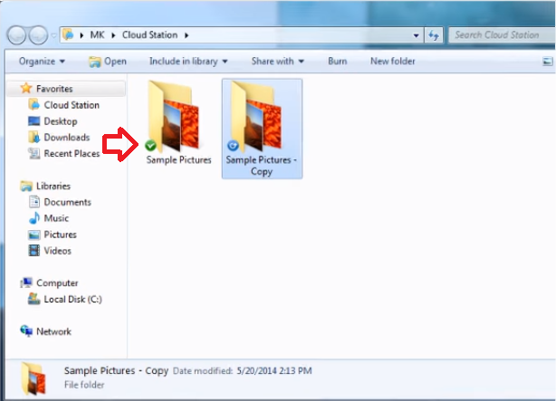
6.1 สามารถตรวจสอบการ Sync ข้อมูลได้ โดยการ Login ผ่าน Synology DSM เข้าไปตรวจสอบข้อมูลบน File Station